

Nguyên nhân và cách khắc phục màn hình máy tính bị sọc
Vấn đề màn hình máy tính bị sọc có thể xuất phát từ nhiều nguyên nhân khác nhau và thường khó để xác định chính xác. Dưới đây là một số cách bạn có thể thử để khắc phục vấn đề này:
1. Xung đột phần mềm hoặc Driver
Một trong những nguyên nhân phổ biến khi màn hình máy tính bị sọc là do xung đột phần mềm hoặc Driver. Để kiểm tra xem có phải do xung đột này không, bạn có thể khởi động lại máy tính.
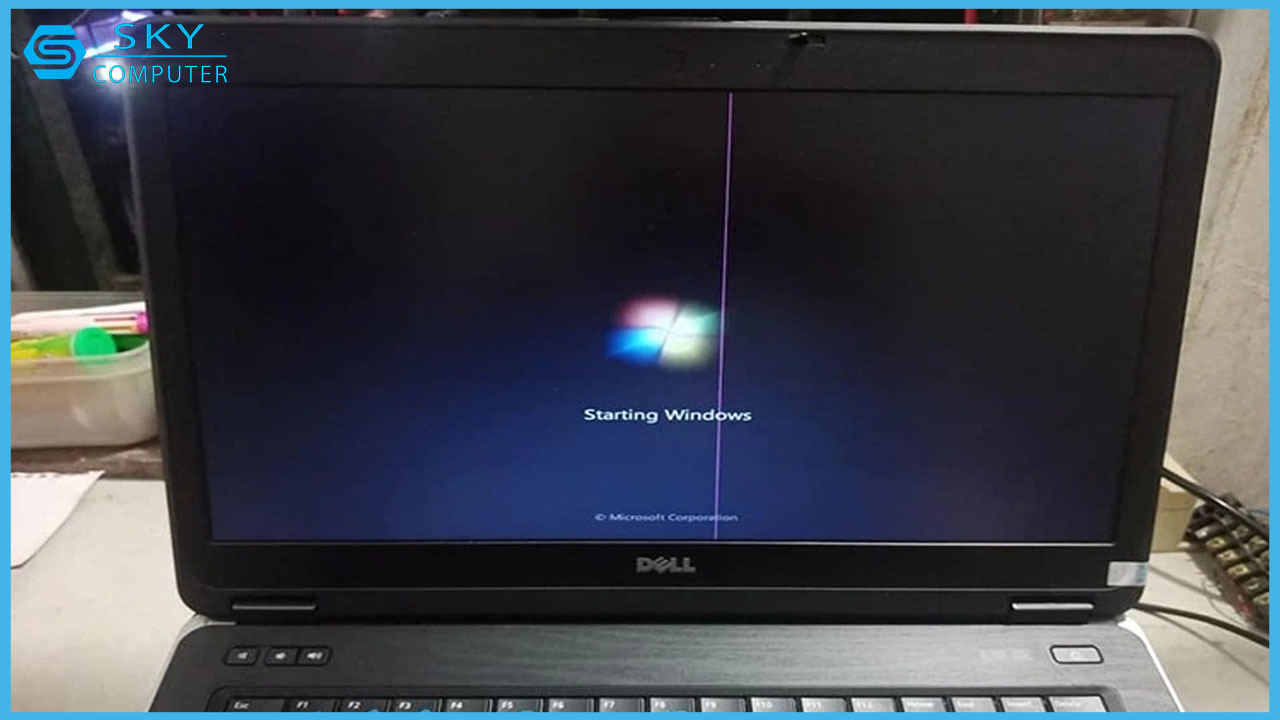
Nếu màn hình vẫn bị sọc khi vào màn hình DOS (màn hình đen khi khởi động), thì vấn đề không phải do phần mềm. Tuy nhiên, nếu màn hình chỉ bị sọc khi vào giao diện chính thì có thể là do xung đột phần mềm hoặc Driver. Trong trường hợp này, bạn có thể thử cài đặt lại Driver cho máy hoặc thực hiện cài đặt lại hệ điều hành.
2. Dây cáp bị hỏng
Một nguyên nhân khác có thể khiến màn hình laptop bị sọc là do dây cáp bị hỏng. Việc di chuyển hoặc va đập khi sử dụng có thể gây ảnh hưởng đến dây cáp, dẫn đến các sọc ngang hoặc sọc dọc trên màn hình.
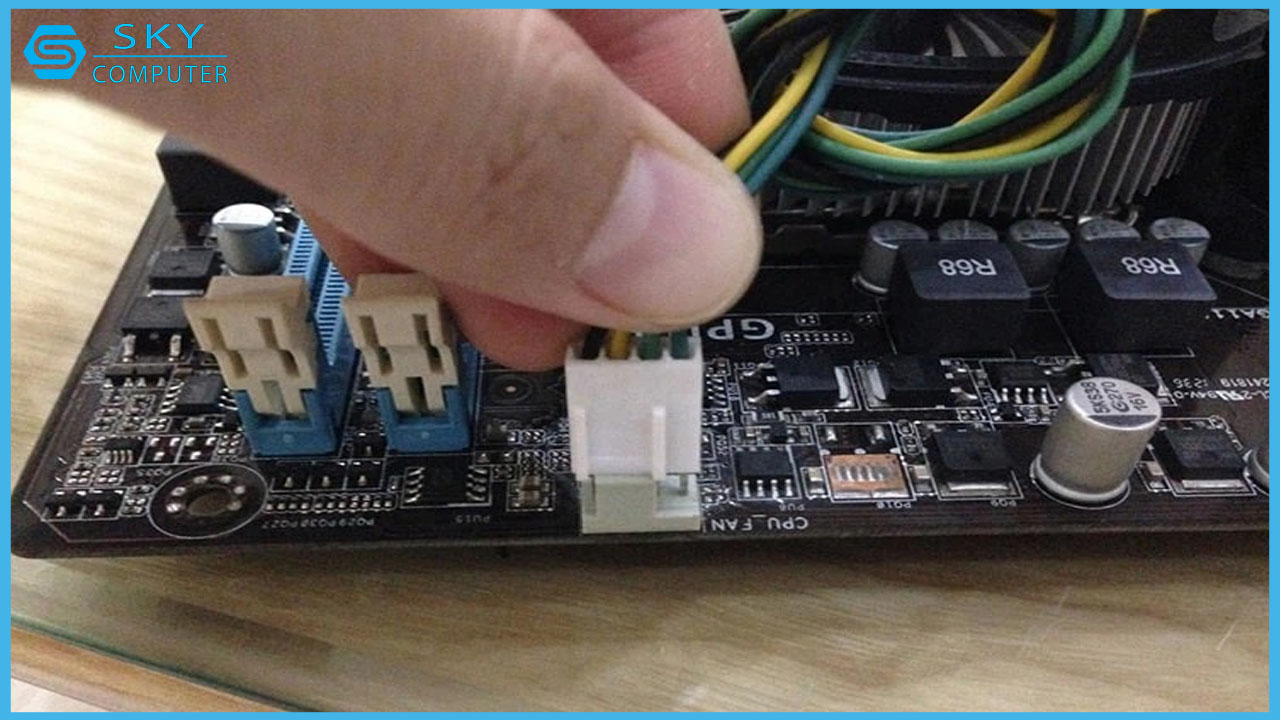
Để khắc phục vấn đề này, bạn có thể thay thế dây cáp bằng một cáp mới. Nếu sau khi thay cáp mà vấn đề vẫn tồn tại, có thể nguyên nhân đó không phải từ dây cáp mà từ một phần khác của hệ thống.
3. Card màn hình hỏng
Card màn hình là bộ phận chịu trách nhiệm xử lý và xuất hình ảnh lên màn hình. Khi card màn hình gặp sự cố, màn hình có thể bị sọc hoặc xuất hiện các vấn đề khác liên quan đến hiển thị hình ảnh.
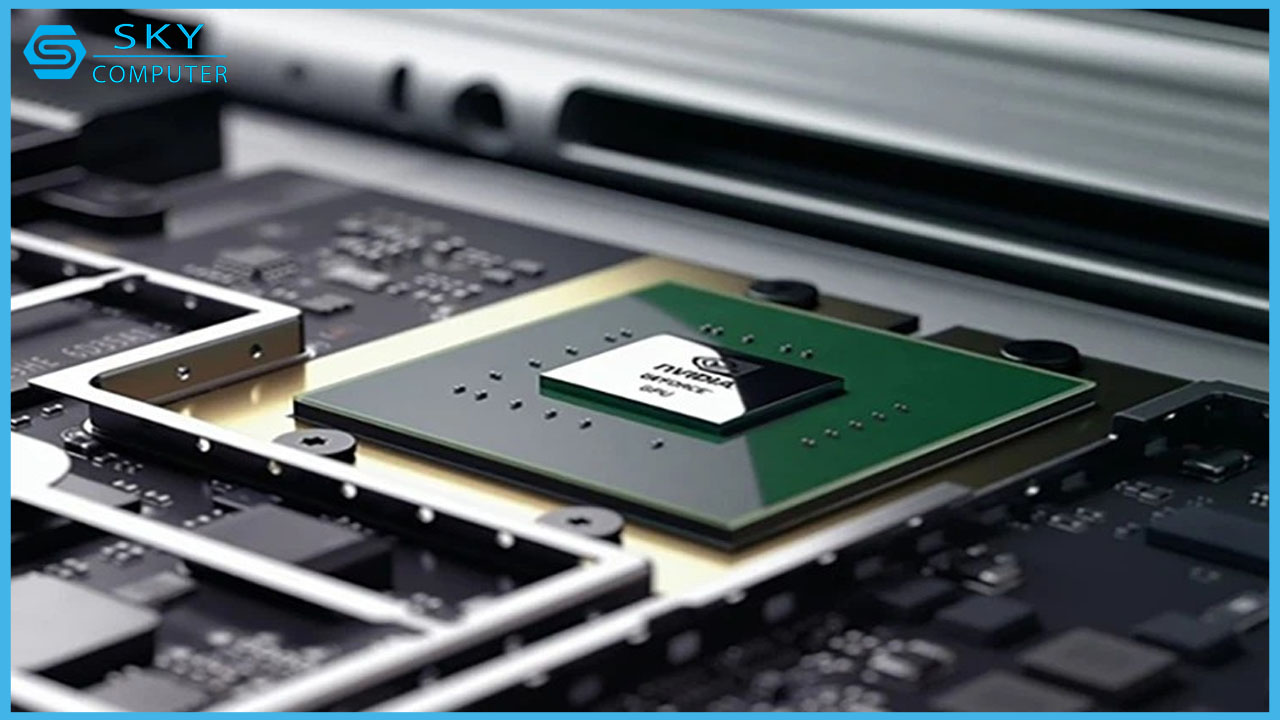
Nếu bạn nghi ngờ nguyên nhân của sự cố là do card màn hình, hãy đưa máy laptop của bạn đến một trung tâm sửa chữa uy tín để được kiểm tra và sửa chữa. Card màn hình là một trong những bộ phận nằm sâu bên trong máy tính, do đó, không nên tự mò mẫm sửa chữa tại nhà nếu không có đủ kiến thức và kỹ năng, tránh gây ra hậu quả nghiêm trọng hơn.
4. Màn hình hỏng
Một nguyên nhân khác có thể gây ra hiện tượng màn hình máy tính bị sọc là khi màn hình chính bị hỏng. Để khắc phục vấn đề này, bạn cần thay thế màn hình mới. Tuy nhiên, không nên tự mò mẫm sửa chữa tại nhà mà thay vào đó hãy đưa máy của bạn đến một trung tâm sửa laptop uy tín. Ở đó, họ sẽ cung cấp loại màn hình phù hợp và cung cấp sự tư vấn chi tiết.
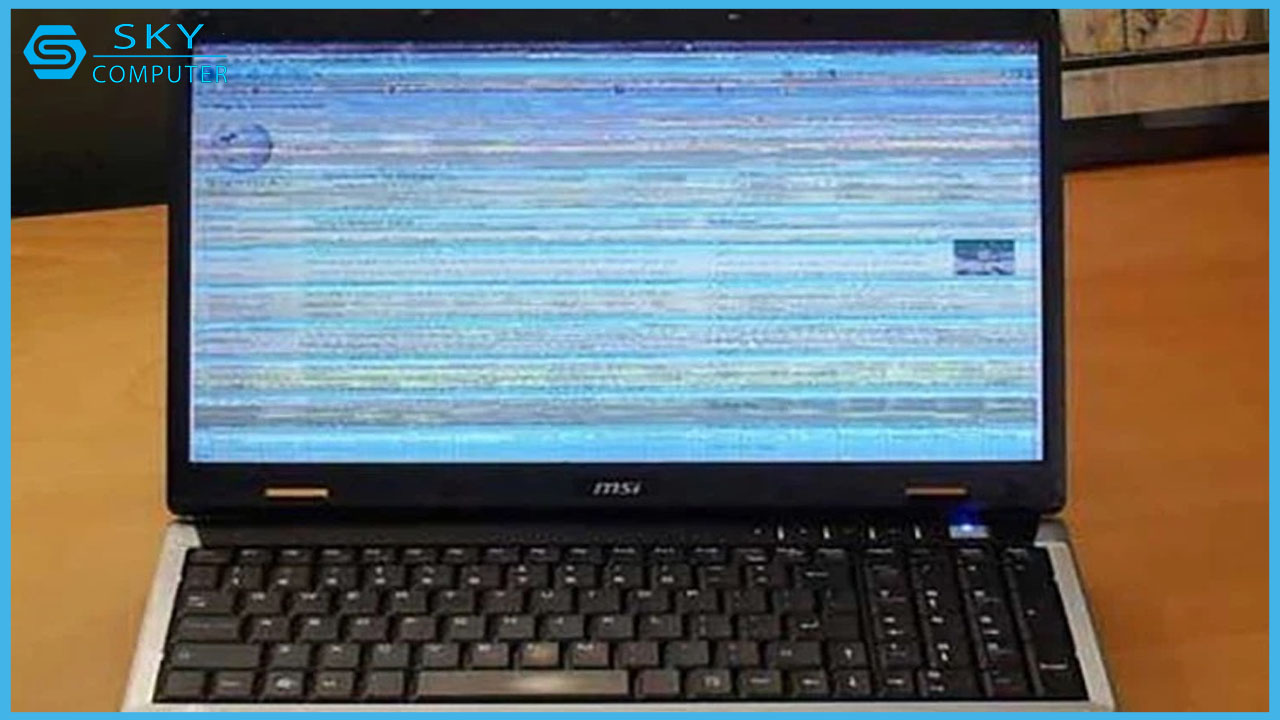
5. Lỗi phần cứng
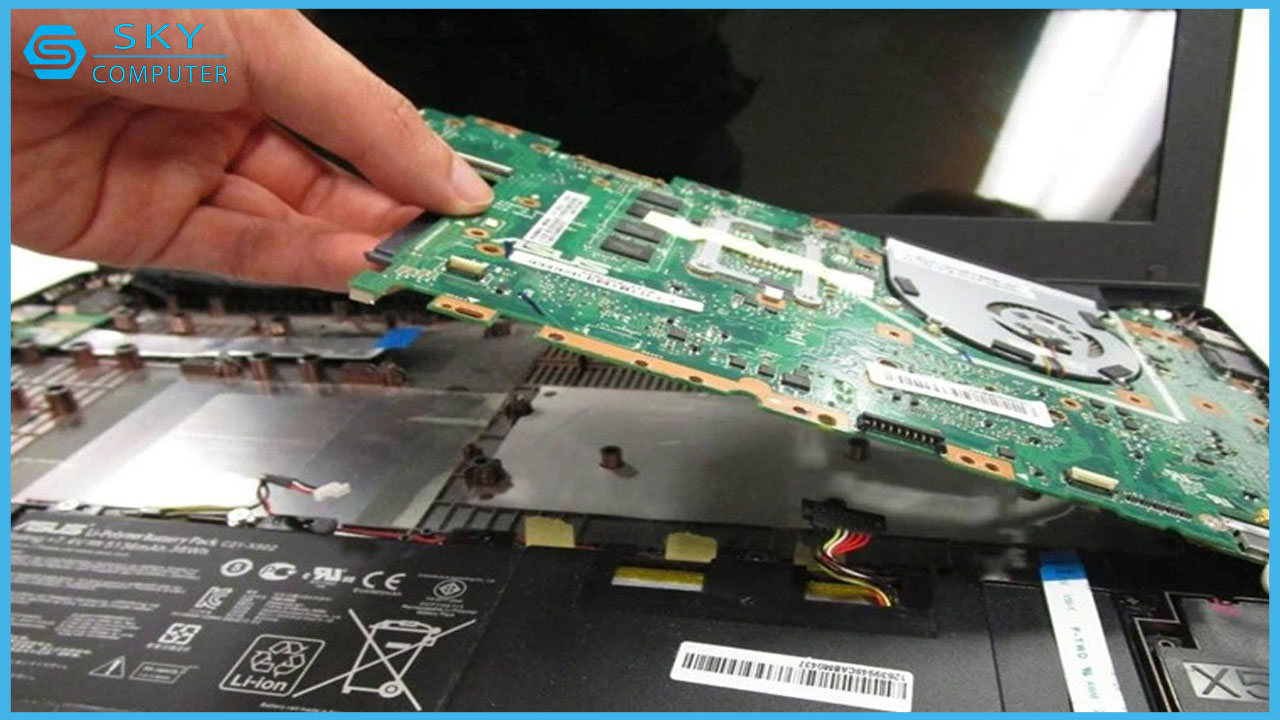
Nếu màn hình laptop của bạn xuất hiện các đường sọc dọc, trắng, hoặc có hiện tượng giật và nhiễu, có thể do lỗi ở bo mạch chủ hoặc các phần cứng khác. Trong trường hợp này, bạn nên đưa máy tính đến một trung tâm sửa laptop uy tín để được kiểm tra và xử lý vấn đề một cách chính xác.
Hy vọng rằng những thông tin trên đã giúp bạn hiểu rõ hơn về nguyên nhân và cách khắc phục tình trạng màn hình máy tính bị sọc. Việc xác định đúng nguyên nhân sẽ giúp bạn tiết kiệm thời gian và chi phí sửa chữa. Nếu sau khi thực hiện các bước khắc phục mà vấn đề vẫn chưa được giải quyết, đừng ngần ngại liên hệ với các chuyên gia để được hỗ trợ. Bạn có thể tìm đến dịch vụ sua may tinh tai nha Da Nang để nhận được sự tư vấn và sửa chữa chuyên nghiệp, đảm bảo máy tính của bạn hoạt động ổn định trở lại.
