

Máy tính hoạt động chậm bất thường, lag giật khi mở ứng dụng nặng, hoặc thậm chí là tắt đột ngột khi chơi game, render video – có thể là dấu hiệu của nhiều nguyên nhân. Tuy nhiên, một yếu tố thường bị bỏ qua chính là bộ nguồn máy tính. Rất nhiều người dùng không nhận ra rằng nguồn công suất không đủ hoàn toàn có thể là thủ phạm khiến máy tính chạy yếu đi một cách khó hiểu.
Vậy thực sự nguồn yếu có làm chậm hiệu suất máy tính không? Làm sao để xác định công suất nguồn có phù hợp với cấu hình? Bài viết dưới đây sẽ phân tích chi tiết và hướng dẫn bạn cách xử lý hiệu quả.
Vai trò của nguồn trong hệ thống máy tính
Nguồn máy tính (PSU – Power Supply Unit) có nhiệm vụ chuyển đổi dòng điện xoay chiều từ ổ điện thành dòng điện một chiều phù hợp cho các linh kiện như CPU, GPU, RAM, ổ cứng, bo mạch chủ… Nguồn không chỉ cung cấp điện mà còn giữ vai trò ổn định dòng điện, chống sụt áp và đảm bảo tuổi thọ cho toàn bộ hệ thống.
Nếu bộ nguồn không đáp ứng đủ công suất mà cấu hình yêu cầu, các linh kiện sẽ không nhận đủ điện năng để hoạt động tối đa, gây ra hiện tượng:
-
Giật lag khi tải nặng
-
Máy tắt nguồn đột ngột
-
Khởi động không lên
-
Đơ máy khi bật nhiều tác vụ
Do đó, nguồn không đủ công suất hoàn toàn có thể làm máy chạy yếu đi rõ rệt.
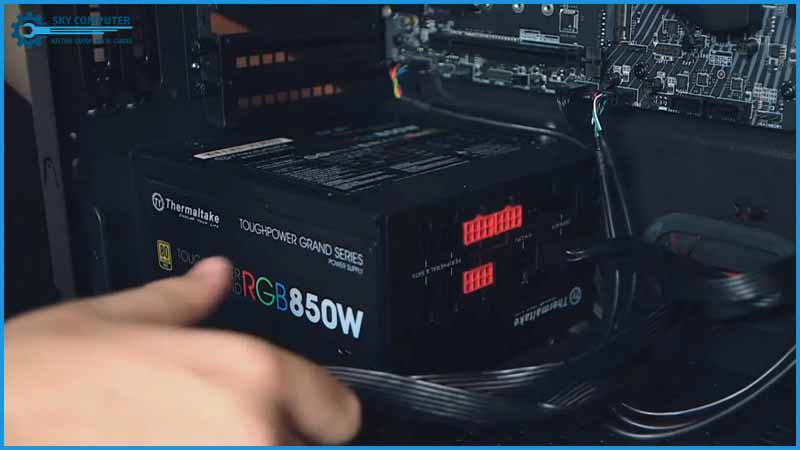
Dấu hiệu cho thấy nguồn công suất không đủ
Máy tính chậm bất thường dù cấu hình cao
Nếu bạn sử dụng CPU đời mới, card đồ họa mạnh nhưng máy lại xử lý chậm, mở ứng dụng nặng lâu, khả năng cao là nguồn đang bị quá tải.
Máy tắt đột ngột khi chơi game hoặc xử lý đồ họa
Các tác vụ nặng khiến máy tiêu thụ điện nhiều hơn. Nếu nguồn không đủ, máy sẽ tự tắt để bảo vệ hệ thống khỏi tình trạng điện áp sụt quá mức.
Quạt nguồn, quạt CPU quay yếu hoặc không ổn định
Khi nguồn không đủ công suất, các quạt sẽ hoạt động không đều. Điều này làm máy nhanh nóng và giảm hiệu năng đáng kể.
Không khởi động được card rời hoặc thiết bị ngoại vi
Một số card màn hình rời yêu cầu nguồn cấp đủ công suất (thường từ 450W trở lên). Nếu nguồn yếu, card sẽ không hoạt động, hoặc gây lỗi màn hình xanh, đơ máy.
Nguyên nhân khiến nguồn không đủ công suất
Chọn sai công suất khi lắp máy
Đây là lỗi phổ biến nhất. Người dùng thường chỉ chú ý đến CPU, RAM, card đồ họa mà bỏ qua yêu cầu về công suất nguồn. Một bộ máy sử dụng CPU i5/i7 + card rời tầm trung đã cần tối thiểu 500W nguồn thực.
Dùng nguồn kém chất lượng, công suất ảo
Nhiều nguồn rẻ tiền trên thị trường in thông số “ảo” như 500W, 600W nhưng thực tế chỉ đạt 250-300W. Những nguồn này không chỉ dễ gây sập nguồn mà còn nguy hiểm đến các linh kiện khác.
Nâng cấp cấu hình nhưng không nâng cấp nguồn
Khi bạn lắp thêm RAM, ổ cứng SSD, hoặc thay card màn hình mạnh hơn mà vẫn dùng nguồn cũ, rất dễ xảy ra tình trạng thiếu điện cho toàn bộ hệ thống.
Nguồn bị suy giảm hiệu suất theo thời gian
Nguồn hoạt động lâu ngày sẽ bị giảm hiệu năng do linh kiện bên trong xuống cấp, nhất là các tụ điện. Một nguồn 500W sau 3-4 năm sử dụng có thể chỉ còn đạt khoảng 70-80% công suất.
Làm sao để biết nguồn có đủ công suất hay không?
Tính toán công suất tổng theo cấu hình
Bạn có thể sử dụng các công cụ online như PSU Calculator để nhập cấu hình máy (CPU, GPU, RAM, số ổ cứng, quạt,…) để ước tính công suất cần thiết. Ví dụ:
-
CPU i5 + GTX 1650 + 16GB RAM + 2 ổ cứng: cần ít nhất 450W
-
CPU Ryzen 7 + RTX 3060 + 32GB RAM: cần ít nhất 600W
Kiểm tra thông số trên tem nguồn
Quan sát tem dán trên PSU, xem tổng công suất (Total Power), dòng điện trên đường 12V (quan trọng nhất). Nếu tem không rõ ràng, chữ mờ, không có thông tin chi tiết – khả năng cao là nguồn kém chất lượng.
Kiểm tra bằng thiết bị chuyên dụng
Dùng máy test nguồn hoặc đồng hồ đo dòng điện để kiểm tra điện áp thực tế. Nếu không có thiết bị, nên mang máy đến nơi sửa chữa chuyên nghiệp để kiểm tra chính xác.
Quan sát khi thay nguồn thử
Bạn có thể thử lắp bộ nguồn công suất cao hơn để kiểm tra. Nếu máy chạy mượt hơn, không bị tắt ngang hay chậm bất thường nữa, thì nguyên nhân chính là do nguồn yếu.
Cách xử lý nếu máy bị yếu do nguồn công suất thấp
Thay nguồn mới phù hợp với cấu hình
Đây là giải pháp triệt để và lâu dài nhất. Bạn nên chọn nguồn có công suất thực sự (không chọn loại công suất ảo), từ thương hiệu uy tín, đạt chuẩn 80 Plus để đảm bảo hiệu suất và độ bền.
Ví dụ:
-
Máy văn phòng cơ bản: 350W – 400W là đủ
-
Máy gaming tầm trung: 500W – 600W
-
Máy đồ họa cao cấp: 700W trở lên
Giảm tải cho máy (nếu chưa thể thay nguồn)
Tạm thời bạn có thể gỡ bỏ bớt card rời, ổ cứng phụ, giảm tác vụ nặng để giảm điện tiêu thụ. Tuy nhiên, đây chỉ là giải pháp tạm thời và không khuyến khích kéo dài.
Sử dụng ổn áp hoặc UPS
Ổn áp và bộ lưu điện (UPS) giúp ổn định điện áp đầu vào, hạn chế tình trạng sụt áp bất ngờ gây ảnh hưởng đến nguồn và toàn hệ thống.
Vệ sinh nguồn, kiểm tra tụ và dây cắm
Nguồn nhiều bụi, tụ phù hoặc dây kết nối lỏng lẻo cũng làm giảm hiệu năng truyền tải điện. Hãy kiểm tra và vệ sinh định kỳ để đảm bảo ổn định lâu dài.
Có phải cứ máy yếu là do nguồn?
Câu trả lời là không. Máy chạy yếu có thể đến từ các nguyên nhân khác như:
-
CPU quá nóng, giảm xung nhịp
-
Ổ cứng bị bad sector
-
RAM lỗi, thiếu RAM
-
Hệ điều hành bị virus hoặc xung đột phần mềm
Tuy nhiên, nếu bạn đã kiểm tra các yếu tố trên mà vẫn không tìm được nguyên nhân, thì bộ nguồn chính là phần nên được xem xét tiếp theo.
Nguồn công suất không đủ là một trong những nguyên nhân âm thầm nhưng nguy hiểm khiến máy tính hoạt động kém, dễ tắt ngang và ảnh hưởng tới độ bền linh kiện. Nếu bạn đang gặp tình trạng máy tính chậm bất thường, hoạt động thiếu ổn định dù cấu hình mạnh, đừng loại trừ khả năng do bộ nguồn.
Để chắc chắn và xử lý triệt để, hãy tìm đến dịch vụ sửa máy tính để bàn Đà Nẵng uy tín như Sky Computer. Đội ngũ kỹ thuật viên tại đây sẽ kiểm tra chính xác hiệu suất nguồn, tư vấn công suất phù hợp với cấu hình máy và hỗ trợ thay thế nguồn chất lượng cao nếu cần thiết. Sky cam kết minh bạch chi phí, bảo hành rõ ràng và phục vụ tận tâm, giúp máy tính của bạn trở lại hiệu suất như mong đợi.
Xem thêm:
