

Hiện tượng máy tính không lên nguồn là lỗi phổ biến nhưng dễ khiến người dùng lúng túng khi xử lý. Khi bấm nút nguồn mà máy hoàn toàn không phản hồi, đa số người dùng sẽ nghĩ ngay đến việc bộ nguồn đã hỏng. Nhưng liệu điều này có đúng trong mọi trường hợp? Bài viết này sẽ giúp bạn nhận biết các dấu hiệu của bộ nguồn hỏng, những nguyên nhân khác có thể gây ra hiện tượng tương tự, và khi nào cần kiểm tra hoặc thay thế linh kiện để đảm bảo máy tính hoạt động ổn định trở lại.
Dấu hiệu máy tính không lên nguồn
Máy tính không lên nguồn có thể được hiểu là: bạn nhấn nút khởi động nhưng máy không hoạt động, không đèn báo, không có tiếng quạt, hoặc có tín hiệu rất yếu rồi tắt. Dưới đây là các biểu hiện thường gặp:

Máy hoàn toàn không phản hồi
-
Không đèn sáng
-
Không có âm thanh hoặc chuyển động
-
Quạt không quay
Đây thường là dấu hiệu cho thấy điện không vào hệ thống – có thể do bộ nguồn hỏng, dây cắm bị lỏng, hoặc công tắc case gặp vấn đề.
Đèn nguồn sáng nhưng máy không khởi động
-
Đèn LED sáng (trên main hoặc case)
-
Không có tín hiệu lên màn hình
-
Không có tiếng bíp từ bo mạch chủ
Điều này có thể chỉ ra rằng một số thành phần như RAM, CPU, mainboard đang gặp trục trặc hoặc nguồn cấp điện không ổn định.
Quạt quay chốc lát rồi tắt
-
Máy khởi động trong vài giây rồi tắt
-
Lặp đi lặp lại hiện tượng khởi động – tắt
Khả năng cao do nguồn không đủ công suất hoặc có sự cố trong hệ thống điện áp nội bộ.
Nguyên nhân khiến máy tính không lên nguồn
Có nhiều yếu tố có thể gây ra tình trạng máy không khởi động. Dưới đây là những nguyên nhân thường gặp nhất:
Bộ nguồn bị hỏng hoặc suy yếu
Bộ nguồn (PSU) là thành phần chuyển đổi dòng điện từ lưới điện thành nguồn điện DC ổn định cho toàn bộ linh kiện. Nếu PSU hỏng, máy sẽ không có phản ứng gì khi khởi động.
Một số trường hợp khác, PSU không chết hoàn toàn mà chỉ yếu đi theo thời gian – khiến máy bị chập chờn, dễ tắt ngang khi chạy các tác vụ nặng.
Dây nguồn hoặc ổ cắm lỗi
Rất nhiều người dùng bỏ qua bước kiểm tra dây nguồn. Một dây cắm bị đứt ngầm hoặc ổ điện không hoạt động có thể khiến bạn nhầm tưởng máy bị lỗi nặng.
Mainboard có vấn đề
Mainboard bị lỗi mạch, cháy tụ, hoặc hỏng IC điều khiển nguồn cũng gây ra tình trạng máy không khởi động. Trường hợp này thường khó tự kiểm tra nếu không có thiết bị chuyên dụng.
Nút nguồn hoặc dây công tắc bị hỏng
Nhiều case máy tính sử dụng dây công tắc để kết nối với mainboard. Nếu dây này bị tuột hoặc nút nguồn hỏng, bạn sẽ không thể khởi động máy dù bộ nguồn vẫn hoạt động tốt.
CPU hoặc RAM lỏng
Chân tiếp xúc của CPU hoặc RAM bị lỏng cũng khiến máy không thể khởi động. Trường hợp này dễ nhầm lẫn với lỗi nguồn nếu không kiểm tra kỹ.
Cách kiểm tra lỗi tại nhà trước khi mang đi sửa
Nếu bạn am hiểu máy tính ở mức cơ bản, có thể tự thực hiện một số bước kiểm tra đơn giản để xác định sơ bộ nguyên nhân:
Kiểm tra dây nguồn và ổ cắm điện
-
Thử dây cắm khác
-
Dùng thiết bị khác (quạt, sạc điện thoại) cắm vào ổ điện để kiểm tra nguồn
Quan sát đèn báo trên mainboard
Một số mainboard có đèn LED báo tình trạng cấp điện. Nếu đèn không sáng, rất có thể nguồn không vào.
Thử bật máy bằng cách “nhảy chân” PSU
Dùng dây đồng hoặc kẹp giấy nối chân xanh (PS_ON) và chân đen (GND) trên đầu 24-pin của nguồn. Nếu quạt PSU quay, tức là nguồn còn hoạt động cơ bản.
Tháo bớt linh kiện và chạy tối thiểu
Rút bớt RAM, ổ cứng, VGA… và chỉ để lại CPU, RAM, PSU, mainboard. Nếu máy khởi động và có tiếng bíp, vấn đề có thể nằm ở các linh kiện đã tháo ra.
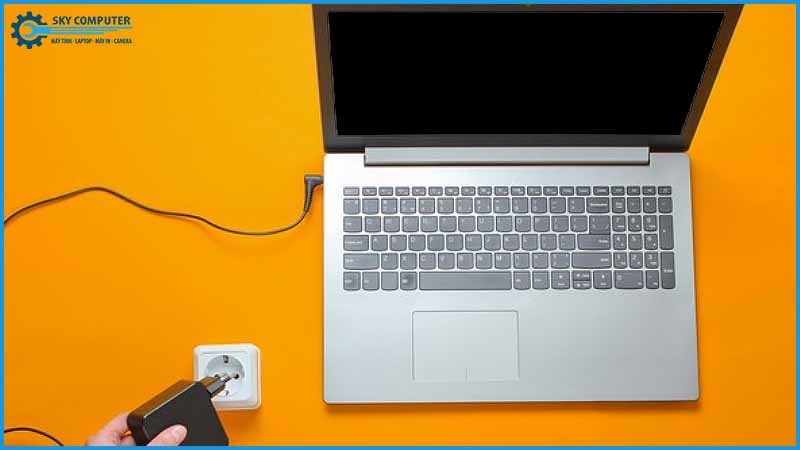
Bộ nguồn hỏng – làm sao để nhận biết?
Để xác định chính xác PSU đã hỏng hay chưa, hãy quan sát các dấu hiệu sau:
Máy không phản hồi hoàn toàn
Nếu không có bất kỳ đèn, tiếng, hoặc chuyển động nào, PSU có thể đã chết hoàn toàn.
Mùi khét hoặc dấu hiệu cháy nổ
Nếu bạn ngửi thấy mùi khét từ phía sau máy hoặc trên PSU có dấu vết cháy, tuyệt đối không nên tiếp tục sử dụng.
PSU yếu, cấp điện không ổn định
Nếu máy chỉ khởi động được khi tháo card đồ họa hoặc thường xuyên bị sập nguồn đột ngột, PSU có thể không còn đủ công suất hoạt động.
Nên chọn bộ nguồn như thế nào khi thay mới?
Nếu xác định PSU là nguyên nhân và cần thay thế, bạn nên lưu ý những điểm sau:
Chọn công suất phù hợp
-
Máy tính văn phòng: 300W–450W là đủ
-
Máy chơi game, thiết kế đồ họa: từ 550W trở lên
-
Có thể dùng các công cụ online để tính công suất phù hợp với cấu hình của bạn
Chứng chỉ 80 Plus
Các nguồn đạt chuẩn 80 Plus (Bronze, Gold…) cho hiệu suất điện năng cao, bền và ổn định hơn.
Nguồn có thương hiệu
Ưu tiên chọn sản phẩm từ các hãng như Seasonic, Cooler Master, Corsair, Antec… có bảo hành rõ ràng và chất lượng đảm bảo.
Khi nào cần đến sự hỗ trợ kỹ thuật?
Mặc dù có thể tự kiểm tra bước đầu, nhưng nếu không có kinh nghiệm chuyên môn, bạn nên tìm đến kỹ thuật viên để:
-
Kiểm tra PSU bằng thiết bị đo điện chuyên dụng
-
Phân tích lỗi trên mainboard hoặc các linh kiện khác
-
Tránh làm hỏng thêm phần cứng do thao tác sai
-
Tư vấn chọn bộ nguồn phù hợp với cấu hình máy
Việc máy tính không lên nguồn có thể bắt nguồn từ nhiều nguyên nhân: bộ nguồn hỏng, dây điện lỗi, lỗi mainboard, RAM, CPU hoặc đơn giản chỉ là công tắc bị lỏng. Trong đó, bộ nguồn là thành phần nên được kiểm tra đầu tiên vì có khả năng hư hỏng cao và ảnh hưởng trực tiếp đến toàn bộ hệ thống.
Nếu bạn không chắc chắn vấn đề nằm ở đâu hoặc muốn kiểm tra toàn diện, đừng ngần ngại liên hệ với dịch vụ sua may tinh Da Nang của Sky Computer. Với đội ngũ kỹ thuật viên giàu kinh nghiệm và quy trình kiểm tra bài bản, Sky Computer sẽ giúp bạn xác định chính xác nguyên nhân và đưa ra giải pháp tối ưu – từ sửa chữa, thay bộ nguồn, đến nâng cấp máy tính phù hợp với nhu cầu sử dụng lâu dài.
