
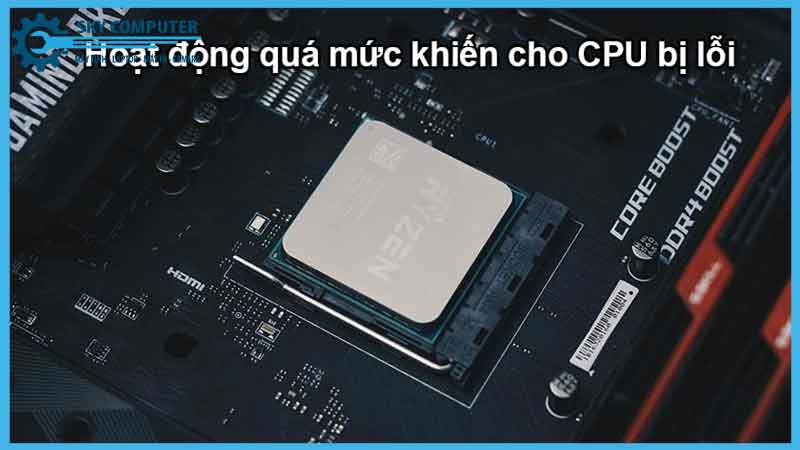
Khi bật máy tính mà không có tín hiệu, màn hình đen hoàn toàn, quạt vẫn quay nhưng hệ thống không hoạt động, một trong những nguyên nhân nghiêm trọng cần nghĩ đến là máy tính không nhận CPU. Đây là lỗi phần cứng có thể khiến máy không thể khởi động, và nếu không được xử lý đúng cách, có thể dẫn tới hư hại các linh kiện khác.
Vậy nguyên nhân nào khiến máy tính không nhận CPU? Cách kiểm tra và khắc phục nhanh ra sao? Hãy cùng tìm hiểu chi tiết trong bài viết sau – đồng thời khám phá địa chỉ dịch vụ sửa CPU PC ở Đà Nẵng đáng tin cậy nếu bạn cần hỗ trợ kỹ thuật.
Dấu hiệu máy tính không nhận CPU
Trước khi đi vào nguyên nhân, hãy xác định xem máy bạn có đang thực sự gặp lỗi không nhận CPU:
-
Máy bật nguồn nhưng không lên hình, không có tiếng “bíp” POST.
-
Quạt CPU và case vẫn quay bình thường.
-
Không vào được BIOS, bàn phím không sáng đèn.
-
Máy test trên main khác vẫn không hoạt động (nếu đã thử).
-
Không nhận CPU trong BIOS hoặc phần mềm giám sát phần cứng.
Nguyên nhân máy tính không nhận CPU
Lỗi lắp đặt hoặc tiếp xúc kém
-
CPU không được gắn đúng cách vào socket.
-
Keo tản nhiệt bôi sai, tràn ra ngoài làm chập chân tiếp xúc.
-
Socket hoặc chân CPU bị cong, gãy.
Mainboard không tương thích hoặc lỗi
-
Main không hỗ trợ dòng CPU đang sử dụng.
-
BIOS chưa được cập nhật để hỗ trợ CPU mới.
-
Socket trên main bị hỏng, cháy, oxi hóa.
CPU bị hư hoặc chập mạch
-
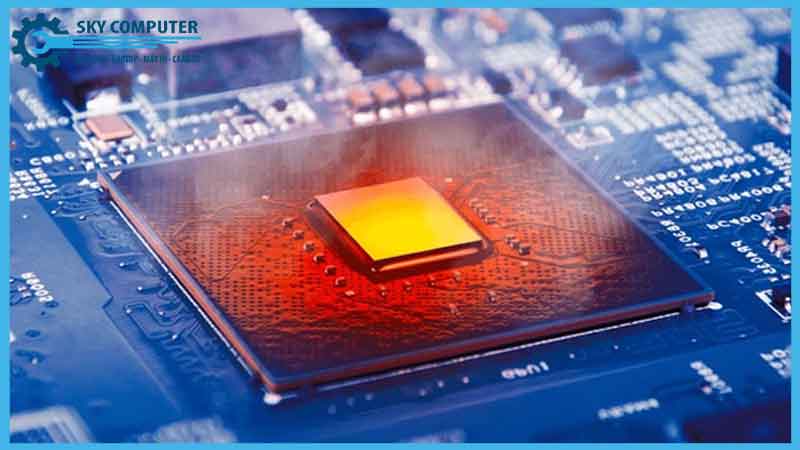
CPU đã chết vi mạch do quá nhiệt, sốc điện.
-
Có vết cháy nhỏ, chân chip đen hoặc cong.
Nguồn điện không đủ hoặc lỗi nguồn
-
Bộ nguồn yếu không đủ tải khi khởi động CPU.
-
Dây nguồn 8-pin CPU không cắm đúng hoặc lỏng.
Cách xử lý nhanh khi máy không nhận CPU
Bước 1: Kiểm tra lắp đặt
-
Tắt máy, rút điện, tháo CPU ra khỏi socket.
-
Dùng kính lúp kiểm tra chân CPU xem có bị cong, gãy không.
-
Làm sạch keo tản nhiệt cũ, bôi lại keo mới đúng cách, vừa đủ và không tràn ra mép.
Bước 2: Kiểm tra socket và mainboard
-
Dùng đèn pin soi kỹ socket trên mainboard, kiểm tra xem có chân nào cong hoặc cháy không.
-
Nếu đã từng nâng cấp CPU, kiểm tra phiên bản BIOS để đảm bảo tương thích.
Bước 3: Thử CPU và mainboard khác (nếu có điều kiện)
-
Thay thử CPU khác cùng socket để xác định lỗi nằm ở CPU hay main.
-
Nếu CPU hoạt động bình thường trên máy khác → lỗi main.
-
Nếu main chạy ổn với CPU khác → lỗi CPU.
Bước 4: Mang đến trung tâm kỹ thuật chuyên sâu
Nếu bạn không có kinh nghiệm hoặc không có linh kiện thay thế để thử, đừng cố tháo lắp thêm vì dễ làm hỏng socket hoặc chip. Hãy mang đến đơn vị sửa máy tính chuyên nghiệp Đà Nẵng để được:
-
Kiểm tra bằng thiết bị chuyên dụng.
-
Đo socket, test CPU và mainboard bằng máy đo điện áp, POST card.
-
Tư vấn có nên sửa hay thay CPU/mainboard, đảm bảo tối ưu chi phí.
Lỗi máy tính không nhận CPU có thể bắt nguồn từ nhiều nguyên nhân, từ những lỗi cơ bản như lắp sai hoặc keo tản nhiệt quá nhiều, đến những lỗi nghiêm trọng như CPU chết hoặc socket mainboard hỏng. Nếu không chắc chắn, hãy dừng việc tự tháo lắp và tìm ngay dịch vụ sửa CPU PC ở Đà Nẵng hoặc địa chỉ sửa máy tính chuyên nghiệp Đà Nẵng để được kiểm tra kỹ lưỡng và sửa chữa đúng cách.
Xem thêm
