
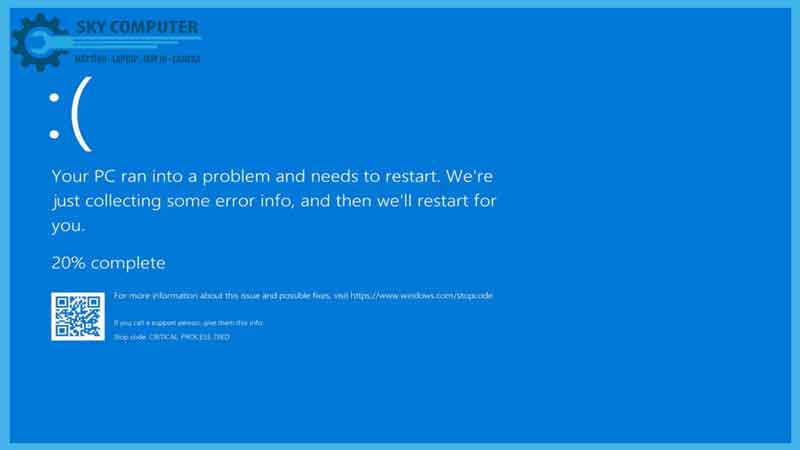
Một trong những lỗi nghiêm trọng và gây khó chịu nhất khi sử dụng máy tính là hiện tượng màn hình xanh chết chóc (BSOD – Blue Screen of Death). Nguyên nhân dẫn đến lỗi này rất đa dạng, nhưng RAM bị lỗi là một trong những thủ phạm phổ biến nhất.
Trong bài viết này, chúng tôi sẽ giúp bạn hiểu rõ hơn về nguyên nhân RAM gây lỗi màn hình xanh và cách khắc phục hiệu quả. Nếu bạn không tự xử lý được, việc tìm đến dịch vụ thay ram máy tính tại Đà Nẵng hoặc sửa chữa máy tính tại Đà Nẵng là lựa chọn hợp lý và tiết kiệm thời gian.
Dấu hiệu RAM bị lỗi gây ra màn hình xanh
Dưới đây là những dấu hiệu cảnh báo RAM đang gặp vấn đề:
-
Máy tính bị màn hình xanh bất ngờ khi đang sử dụng hoặc khởi động.
-
Mã lỗi hiển thị liên quan đến bộ nhớ, như:
-
MEMORY_MANAGEMENT -
IRQL_NOT_LESS_OR_EQUAL -
PAGE_FAULT_IN_NONPAGED_AREA
-
-
Máy tự khởi động lại liên tục.
-
Các ứng dụng nặng bị đóng đột ngột hoặc không thể mở.
-
Máy nhận thiếu dung lượng RAM.
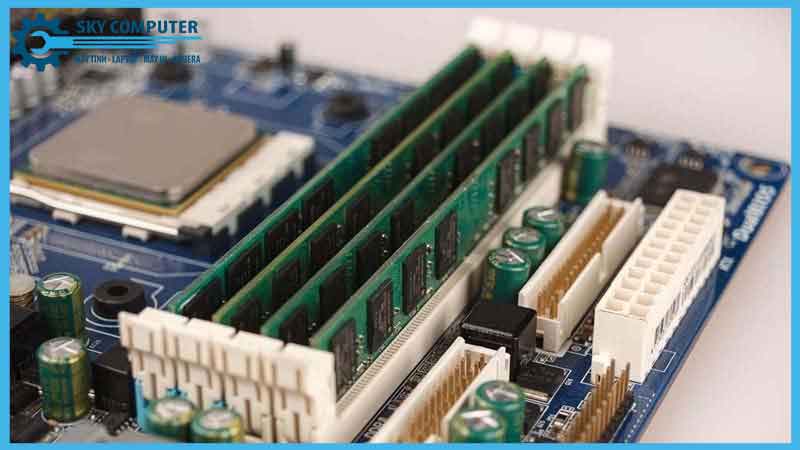
Nguyên nhân khiến RAM gây lỗi màn hình xanh
Một số nguyên nhân phổ biến bao gồm:
RAM bị hỏng vật lý
Chân RAM bị cháy, RAM bị lỗi chip hoặc mạch là nguyên nhân thường gặp. Đây là tình trạng khó sửa, thường phải thay thế.
RAM bị lỏng hoặc cắm sai khe
RAM cắm không chắc, lệch chân hoặc cắm sai khe Dual Channel có thể khiến hệ thống hoạt động không ổn định.
RAM không tương thích với mainboard
Đôi khi người dùng nâng cấp RAM nhưng chọn loại không tương thích khiến hệ điều hành bị lỗi.
Lỗi driver hoặc xung đột phần mềm với RAM
Một số phần mềm truy cập bộ nhớ sai cách cũng có thể gây lỗi BSOD liên quan đến RAM.
Cách khắc phục lỗi RAM gây màn hình xanh
Bước 1: Kiểm tra và vệ sinh RAM
-
Tắt nguồn, tháo RAM ra khỏi khe.
-
Vệ sinh chân RAM và khe RAM bằng cọ mềm hoặc khăn khô.
-
Gắn lại chắc chắn và đúng khe theo hướng dẫn của mainboard.
Bước 2: Kiểm tra RAM bằng phần mềm
Bạn có thể dùng các công cụ sau:
-
Windows Memory Diagnostic:
-
Mở menu Start → Gõ “Memory Diagnostic” → Chọn “Restart now and check for problems”.
-
-
MemTest86:
-
Tạo USB boot → Khởi động từ USB để kiểm tra kỹ từng vùng nhớ của RAM.
-
Nếu phần mềm báo lỗi, bạn nên cân nhắc thay RAM máy tính tại Đà Nẵng để tránh lỗi lặp lại.
Bước 3: Thử thay RAM khác
-
Nếu có sẵn thanh RAM khác, hãy thử thay vào để xác định chính xác nguyên nhân.
-
Đôi khi, chỉ cần thay 1 thanh RAM là hệ thống có thể chạy lại ổn định.
Khi nào nên thay RAM hoặc mang máy đi sửa?
Nếu sau các bước kiểm tra và vệ sinh mà máy vẫn bị màn hình xanh, rất có thể RAM đã hỏng nặng hoặc mainboard có vấn đề với khe RAM. Lúc này, bạn nên:
-
Thay RAM máy tính tại Đà Nẵng nếu RAM bị lỗi vật lý, quá cũ hoặc không tương thích.
-
Tìm đến trung tâm sửa chữa máy tính tại Đà Nẵng để kỹ thuật viên kiểm tra toàn diện mainboard, khe RAM, driver, BIOS,…
RAM bị lỗi màn hình xanh là vấn đề nghiêm trọng nhưng hoàn toàn có thể xử lý nếu được kiểm tra và xử lý đúng cách. Bạn nên bắt đầu từ việc kiểm tra phần cứng, chạy phần mềm test RAM, và nếu cần thiết, hãy chọn thay RAM máy tính tại Đà Nẵng hoặc mang máy đến trung tâm sửa chữa máy tính tại Đà Nẵng để đảm bảo hệ thống hoạt động ổn định lâu dài.
Xem thêm
