

Máy tính của bạn dạo gần đây chạy chậm, lag, thậm chí thường xuyên bị đơ dù không mở quá nhiều ứng dụng? Rất có thể thủ phạm chính là RAM – bộ nhớ tạm thời cực kỳ quan trọng giúp máy xử lý dữ liệu mượt mà. Tuy nhiên, không phải cứ gặp lỗi là phải thay RAM mới. Nhiều trường hợp có thể sửa lỗi RAM nhanh chóng, tiết kiệm chi phí mà vẫn giúp máy chạy ổn định trở lại. Cùng sua may tinh uy tin Da Nang tìm hiểu cách xử lý trong bài viết này nhé!
Dấu hiệu cho thấy RAM có vấn đề
RAM bị lỗi thường dẫn đến hàng loạt tình trạng gây khó chịu:
-
Máy khởi động chậm, mất nhiều thời gian vào Windows.
-
Đang dùng thì đơ, lag, nhất là khi mở nhiều tab trình duyệt hoặc phần mềm nặng.
-
Xuất hiện màn hình xanh (Blue Screen of Death – BSOD) ngẫu nhiên.
-
Một số ứng dụng báo lỗi bộ nhớ hoặc tự động đóng lại.
-
Máy báo không đủ RAM dù bạn đã gắn đúng dung lượng.
Nếu gặp những tình trạng này, hãy nghĩ ngay đến việc kiểm tra và sửa lỗi RAM thay vì vội vã mua RAM mới.
Nguyên nhân khiến RAM gây chậm, lag máy tính
-
RAM bị lỗi hoặc xuống cấp sau thời gian dài sử dụng.
-
Chân RAM bị oxy hóa hoặc bụi bẩn khiến tiếp xúc kém.
-
RAM không tương thích với mainboard hoặc xung đột giữa các thanh RAM khác nhau.
-
Khe cắm RAM trên bo mạch chủ bị lỗi.
-
Cài đặt phần mềm nặng hơn khả năng đáp ứng của RAM hiện tại.
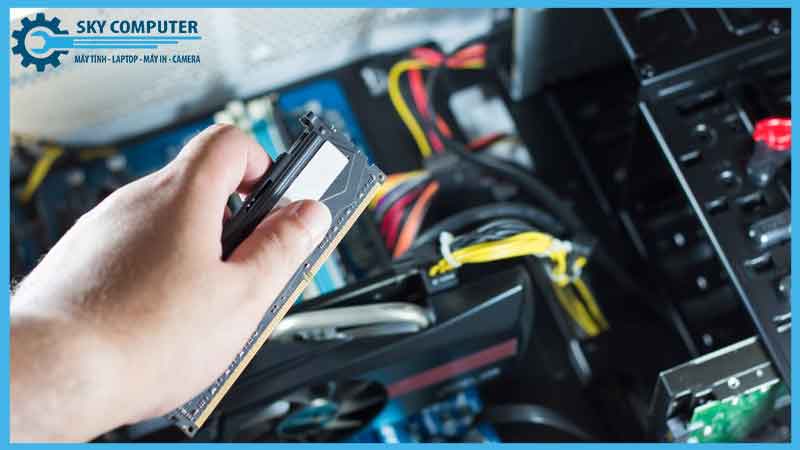
Cách khắc phục lỗi RAM hiệu quả – Không cần thay mới
Bước 1: Vệ sinh chân RAM và khe cắm
-
Tắt máy, tháo RAM ra khỏi khe.
-
Dùng tẩy trắng mềm chà nhẹ chân tiếp xúc RAM.
-
Dùng cọ mềm hoặc khí nén thổi bụi trong khe RAM.
-
Gắn lại chắc chắn và thử khởi động máy.
Bước 2: Kiểm tra lỗi RAM bằng phần mềm
-
Dùng công cụ Windows Memory Diagnostic để quét và phát hiện lỗi RAM.
-
Có thể dùng phần mềm MemTest86 để kiểm tra sâu hơn (nếu bạn rành kỹ thuật).
Bước 3: Thử chạy từng thanh RAM (nếu có nhiều thanh)
-
Gỡ từng thanh RAM ra, cắm lần lượt để kiểm tra thanh nào bị lỗi.
-
Nếu chỉ có một thanh hoạt động bình thường, thanh còn lại có thể đang gặp vấn đề.
Bước 4: Tối ưu hóa RAM bằng phần mềm
-
Tắt ứng dụng khởi động cùng Windows không cần thiết.
-
Dọn dẹp RAM bằng phần mềm nhẹ như Wise Memory Optimizer hoặc RAMMap.
Khi nào nên mang đến trung tâm sửa RAM máy tính PC?
Nếu bạn đã thử các cách trên nhưng tình trạng lag, chậm vẫn không cải thiện, hãy đến địa chỉ sửa RAM máy tính PC uy tín ở Đà Nẵng. Các kỹ thuật viên sẽ:
-
Kiểm tra lỗi vật lý RAM và khe cắm bằng thiết bị chuyên dụng.
-
Vệ sinh và khắc phục lỗi tiếp xúc chân RAM đúng kỹ thuật.
-
Tư vấn thay thế phù hợp nếu thực sự cần thiết.
Việc tự xử lý tại nhà sai cách có thể làm tình trạng tệ hơn, gây lỗi hệ thống hoặc làm hỏng cả bo mạch chủ.
RAM là linh kiện ảnh hưởng trực tiếp đến tốc độ xử lý và hiệu suất máy tính. Nếu máy bị chậm, giật, lag, đừng vội thay RAM mới. Hãy thử các bước kiểm tra và vệ sinh trước. Khi cần thiết, hãy tìm đến dịch vụ sửa ram máy tính pc uy tín ở Đà Nẵng hoặc trung tâm sửa máy tính uy tín Đà Nẵng để được tư vấn và hỗ trợ chuyên sâu, tiết kiệm thời gian và chi phí tối đa.
Xem thêm
Khắc phục lỗi máy tính chỉ nhận 1 thanh RAM dù đã cắm đủ
Cách vệ sinh chân RAM đúng cách – Giúp máy chạy mượt trở lại
