
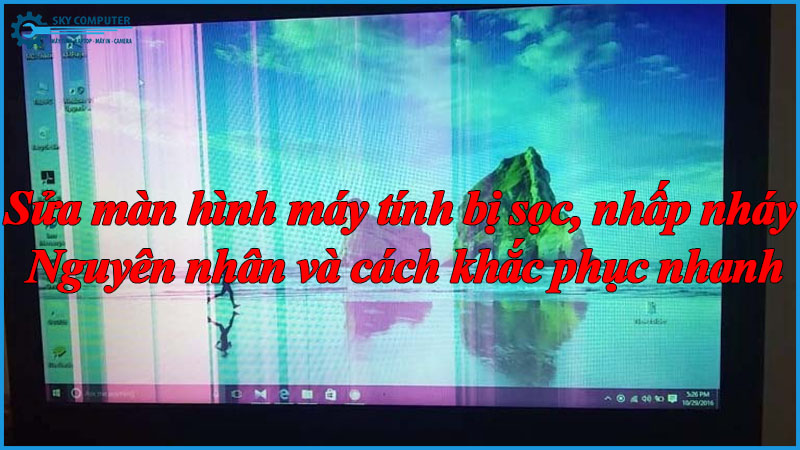
Màn hình máy tính bị sọc hoặc nhấp nháy là vấn đề phổ biến khiến người dùng khó chịu. Hiện tượng này không chỉ ảnh hưởng đến trải nghiệm sử dụng mà còn có thể là dấu hiệu của lỗi phần cứng hoặc phần mềm. Bài viết này sẽ giúp bạn hiểu rõ nguyên nhân và cách khắc phục nhanh chóng, đồng thời giới thiệu dịch vụ sửa máy tính Đà Nẵng uy tín để hỗ trợ khi cần.
Nguyên nhân màn hình máy tính bị sọc, nhấp nháy
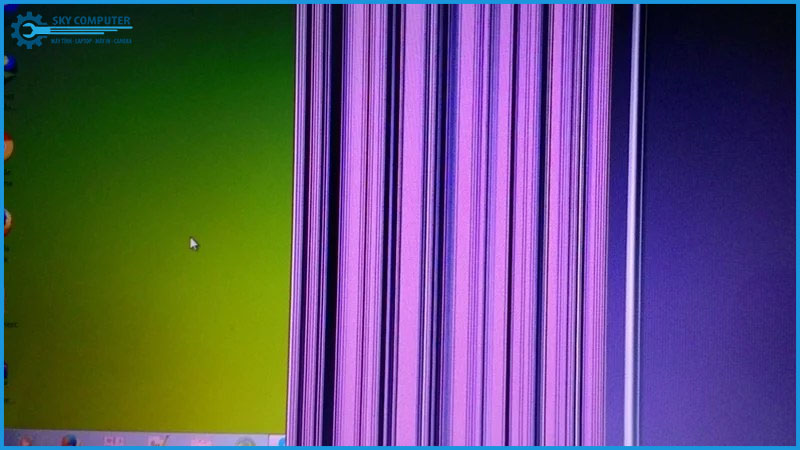
Lỗi cáp kết nối màn hình
Cáp kết nối giữa màn hình và máy tính (HDMI, VGA, DisplayPort) bị lỏng hoặc hỏng là nguyên nhân phổ biến. Khi cáp không truyền tín hiệu ổn định, màn hình có thể xuất hiện sọc ngang, dọc hoặc nhấp nháy.
Card đồ họa gặp vấn đề
Card đồ họa (GPU) bị lỗi, quá nhiệt hoặc driver không tương thích cũng gây ra hiện tượng sọc màn hình. Đặc biệt, khi sử dụng máy tính cho tác vụ nặng như chơi game hoặc chỉnh sửa video, lỗi này dễ xảy ra.
Lỗi màn hình phần cứng
Tấm nền màn hình bị hỏng, đèn nền yếu hoặc các linh kiện bên trong màn hình xuống cấp sau thời gian dài sử dụng là nguyên nhân khiến màn hình nhấp nháy hoặc xuất hiện sọc.
Lỗi phần mềm hoặc hệ điều hành
Cài đặt sai độ phân giải màn hình, xung đột phần mềm hoặc virus có thể làm màn hình hiển thị bất thường. Driver màn hình lỗi thời cũng là một nguyên nhân cần lưu ý.
Nguồn điện không ổn định
Nguồn điện chập chờn hoặc không đủ công suất cung cấp cho máy tính và màn hình có thể gây ra hiện tượng nhấp nháy.
Tác động vật lý
Màn hình bị va đập, rơi hoặc chịu áp lực mạnh có thể làm hỏng các linh kiện bên trong, dẫn đến hiện tượng sọc hoặc nhấp nháy.
Cách khắc phục màn hình máy tính bị sọc, nhấp nháy
Kiểm tra cáp kết nối
-
Rút và cắm lại cáp kết nối chắc chắn.
-
Thử sử dụng cáp khác hoặc cổng kết nối khác trên máy tính.
-
Nếu vẫn không khắc phục được, hãy liên hệ dịch vụ sửa máy tính Đà Nẵng để kiểm tra chuyên sâu.
Cập nhật hoặc cài lại driver card đồ họa
-
Truy cập trang web chính thức của nhà sản xuất card đồ họa (NVIDIA, AMD, Intel) để tải driver mới nhất.
-
Gỡ driver cũ bằng công cụ như Display Driver Uninstaller trước khi cài đặt driver mới.
-
Khởi động lại máy tính sau khi cài đặt.
Điều chỉnh độ phân giải và tần số quét
-
Vào cài đặt màn hình trên hệ điều hành (Windows hoặc macOS).
-
Chọn độ phân giải phù hợp với màn hình và tần số quét (thường là 60Hz hoặc 75Hz).
-
Áp dụng và kiểm tra xem lỗi có còn xuất hiện.
Kiểm tra phần cứng màn hình
-
Kết nối màn hình với máy tính khác để xác định lỗi có phải từ màn hình.
-
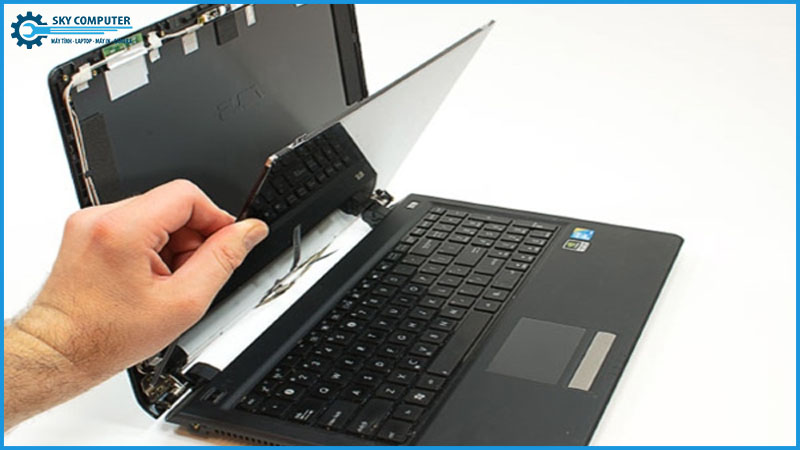
Nếu màn hình vẫn bị sọc hoặc nhấp nháy, cần mang đến trung tâm sửa chữa uy tín để thay thế linh kiện.
Quét virus và tối ưu hệ thống
-
Sử dụng phần mềm diệt virus như Kaspersky, Malwarebytes để quét và loại bỏ mã độc.
-
Tắt các ứng dụng không cần thiết để giảm tải cho hệ thống.
Kiểm tra nguồn điện
-
Sử dụng bộ lưu điện (UPS) để đảm bảo nguồn điện ổn định.
-
Kiểm tra ổ cắm và dây nguồn của màn hình.
Thay thế màn hình nếu cần thiết
Nếu đã thử các cách trên mà không khắc phục được, khả năng cao màn hình đã hỏng nặng. Hãy liên hệ dịch vụ sửa máy tính Đà Nẵng để được tư vấn thay thế hoặc sửa chữa.
Lưu ý để tránh lỗi màn hình trong tương lai
-
Sử dụng màn hình ở môi trường khô ráo, tránh ẩm ướt.
-
Không để màn hình chịu tác động mạnh hoặc đặt vật nặng lên.
-
Cập nhật driver và phần mềm thường xuyên.
-
Vệ sinh màn hình định kỳ bằng khăn mềm và dung dịch chuyên dụng.
-
Sử dụng nguồn điện ổn định và bộ tản nhiệt cho máy tính nếu làm việc cường độ cao.
Màn hình máy tính bị sọc hoặc nhấp nháy có thể xuất phát từ nhiều nguyên nhân, từ lỗi đơn giản như cáp lỏng đến hỏng hóc phần cứng nghiêm trọng. Với các cách khắc phục trên, bạn có thể tự xử lý một số vấn đề cơ bản. Tuy nhiên, nếu tình trạng kéo dài, hãy tìm đến dịch vụ sửa chữa chuyên nghiệp để đảm bảo hiệu quả và an toàn. Skycomputer là đơn vị uy tín tại Đà Nẵng, chuyên cung cấp dịch vụ sửa chữa máy tính, màn hình với đội ngũ kỹ thuật viên giàu kinh nghiệm. Liên hệ ngay để được hỗ trợ nhanh chóng và hiệu quả.
