
Tại sao máy tính không nhận ổ cứng? Hướng dẫn kiểm tra nhanh
Khi máy tính không nhận ổ cứng, bạn có thể đối mặt với nguy cơ mất dữ liệu hoặc gián đoạn công việc. Đây là lỗi phổ biến nhưng không quá khó để xác định và xử lý nếu bạn hiểu rõ nguyên nhân và biết cách kiểm tra. Bài viết sau sẽ giúp bạn nhanh chóng kiểm tra và khắc phục tình trạng này.
Nguyên nhân máy tính không nhận ổ cứng
Cáp kết nối hoặc cổng SATA bị lỏng hoặc hỏng
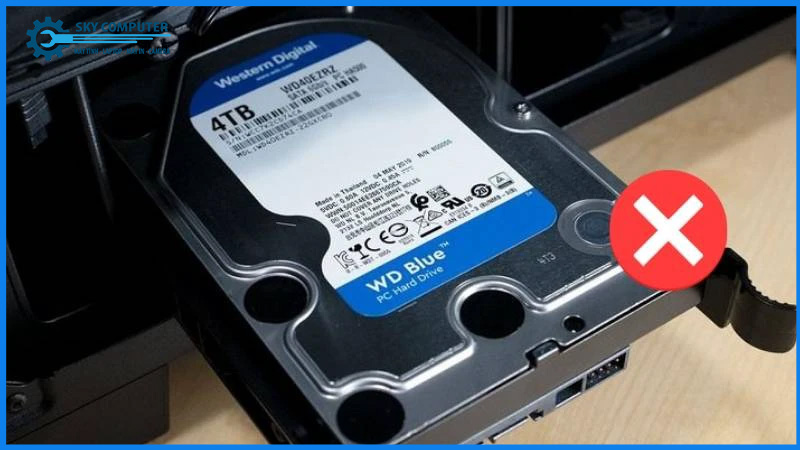
Một trong những nguyên nhân thường gặp là cáp SATA hoặc nguồn cấp cho ổ cứng bị lỏng, hỏng hoặc không tương thích. Nếu kết nối không ổn định, máy sẽ không thể nhận diện được ổ cứng.
Ổ cứng bị lỗi vật lý
Sau thời gian dài sử dụng, ổ cứng có thể bị bad sector hoặc hỏng cơ học. Những lỗi này thường khiến ổ không thể khởi động hoặc bị máy tính từ chối nhận diện.
Thiết lập BIOS chưa đúng
Trong một số trường hợp, BIOS hoặc UEFI không nhận diện được ổ cứng do thiết lập sai chế độ (AHCI, IDE hoặc RAID), hoặc ổ chưa được kích hoạt trong BIOS.
Driver điều khiển không tương thích
Driver ổ cứng hoặc chipset bị thiếu hoặc lỗi thời cũng là nguyên nhân khiến máy tính không nhận được ổ cứng, đặc biệt là sau khi cài đặt lại Windows hoặc nâng cấp phần cứng.
Ổ cứng chưa được phân vùng hoặc định dạng
Với ổ cứng mới lắp, nếu chưa được phân vùng hoặc định dạng, hệ điều hành sẽ không hiển thị ổ trong This PC dù BIOS đã nhận.
Hướng dẫn kiểm tra nhanh khi máy tính không nhận ổ cứng
Kiểm tra kết nối phần cứng
-
Tắt nguồn máy tính và rút điện.
-
Mở thùng máy (PC) hoặc nắp dưới (laptop).
-
Kiểm tra và cắm lại cáp dữ liệu SATA và cáp nguồn.
-
Nếu có thể, thử thay dây cáp hoặc cắm sang cổng SATA khác trên mainboard.
Vào BIOS để kiểm tra
-
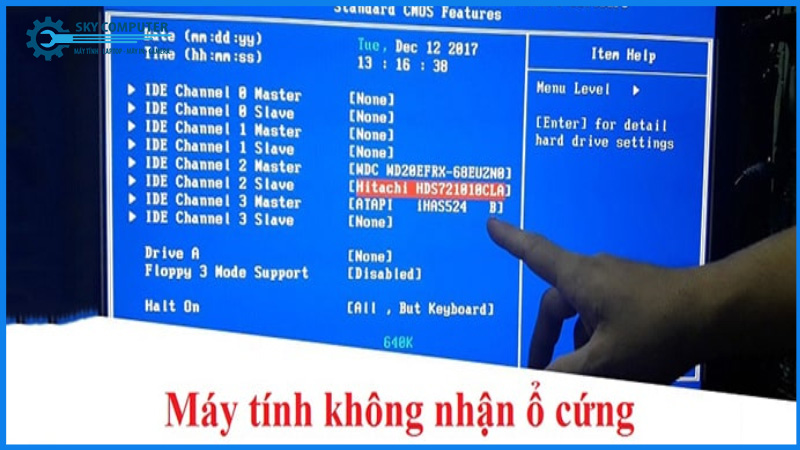
Khởi động máy và nhấn phím vào BIOS (thường là Del, F2, hoặc F10 tùy mainboard).
-
Tại mục Storage hoặc Boot, kiểm tra xem ổ cứng có được hiển thị không.
-
Nếu không thấy, khả năng cao ổ bị hỏng hoặc chưa được kết nối đúng.
Kiểm tra trong Disk Management
-
Vào Windows, nhấn chuột phải vào This PC > Manage > Disk Management.
-
Nếu thấy ổ cứng hiển thị nhưng chưa có phân vùng, bạn cần khởi tạo (Initialize), sau đó tạo New Volume để sử dụng.
Cập nhật driver
-
Vào Device Manager, kiểm tra mục Disk drives hoặc Storage controllers.
-
Nếu có dấu chấm than vàng, hãy cập nhật hoặc cài đặt lại driver từ trang web của hãng mainboard hoặc nhà sản xuất ổ cứng.
Kiểm tra bằng phần mềm chuyên dụng
-
Sử dụng các phần mềm như CrystalDiskInfo, Hard Disk Sentinel để kiểm tra tình trạng sức khỏe ổ cứng.
-
Nếu ổ báo lỗi nặng (bad sector, lỗi SMART), bạn nên sao lưu dữ liệu và thay ổ mới.
Khi nào cần mang đi sửa?
Nếu sau khi kiểm tra mà máy vẫn không nhận ổ cứng, hoặc ổ cứng có dấu hiệu hư hỏng vật lý (phát ra tiếng kêu lạch cạch, không quay), bạn nên mang đến trung tâm sửa card màn hình bị lỗi tại Đà Nẵng để được kiểm tra chuyên sâu và cứu dữ liệu nếu cần thiết.
Dịch vụ kiểm tra và sửa ổ cứng tại Đà Nẵng
Nếu bạn đang ở Đà Nẵng và gặp lỗi máy tính không nhận ổ cứng, hãy mang thiết bị đến sửa máy tính giá rẻ Đà Nẵng để được kiểm tra, chẩn đoán và sửa chữa nhanh chóng. Chúng tôi hỗ trợ kiểm tra ổ cứng miễn phí, khắc phục lỗi phần mềm và phần cứng uy tín với giá hợp lý.
