
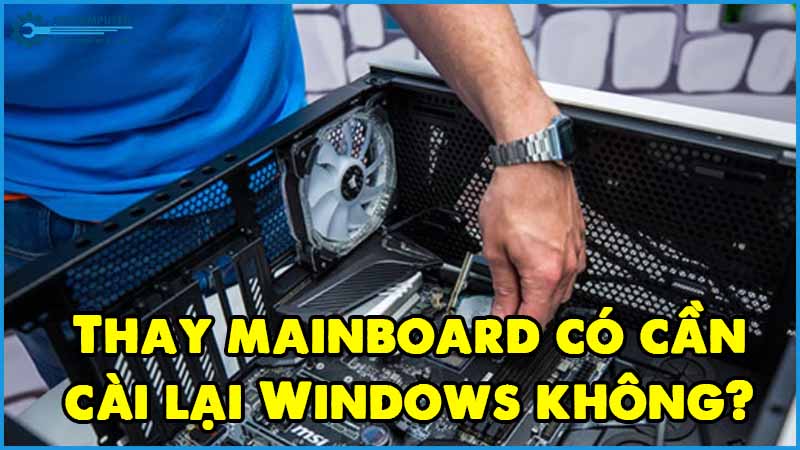
Việc thay mainboard là một trong những thao tác nâng cấp hoặc sửa chữa lớn trên máy tính, thường được thực hiện khi mainboard cũ gặp lỗi nghiêm trọng hoặc không còn đáp ứng nhu cầu sử dụng. Một trong những câu hỏi mà người dùng hay thắc mắc là: liệu thay mainboard có phải cài lại Windows hay không? Câu trả lời không hoàn toàn đơn giản vì nó còn phụ thuộc vào nhiều yếu tố như phiên bản Windows, loại mainboard mới, cấu hình phần cứng và cách cài đặt hiện tại. Hãy cùng tìm hiểu chi tiết để biết bạn có cần chuẩn bị gì khi quyết định thay bo mạch chủ.
Vai trò của mainboard trong hệ điều hành
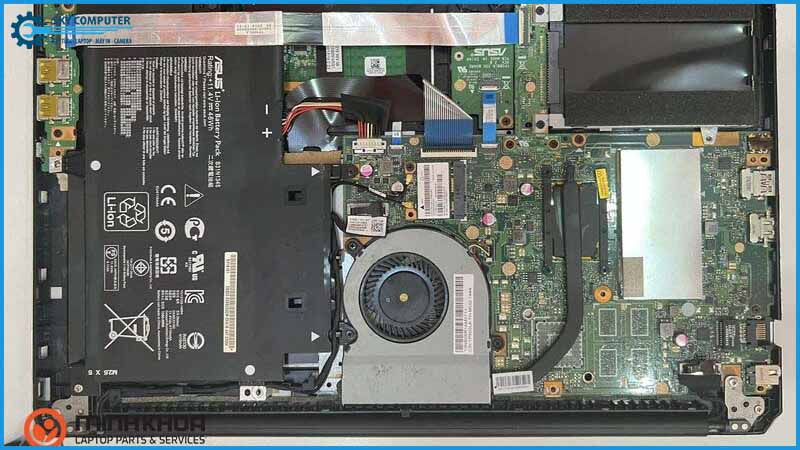
Mainboard là nơi kết nối các thành phần phần cứng chính như CPU, RAM, ổ cứng, card đồ họa… và là nền tảng để hệ điều hành Windows nhận diện và quản lý chúng. Khi bạn thay một mainboard mới, toàn bộ các driver và cấu hình phần cứng liên quan cũng thay đổi theo. Windows vốn được thiết lập để hoạt động ổn định trên một cấu hình cố định, nên sự thay đổi này có thể khiến hệ điều hành gặp xung đột, hoạt động không trơn tru hoặc thậm chí không khởi động được.
Những trường hợp bắt buộc phải cài lại Windows
Khi mainboard mới có chipset hoàn toàn khác
Nếu bạn thay mainboard có chipset khác hoàn toàn so với main cũ (ví dụ từ Intel sang AMD, hoặc từ một dòng Intel đời thấp sang dòng đời cao hơn với kiến trúc khác), thì việc cài lại Windows gần như là điều bắt buộc. Lý do là vì Windows không thể tự động nhận diện và tương thích với toàn bộ trình điều khiển mới, dẫn đến lỗi màn hình xanh (BSOD), khởi động chậm, hoặc lỗi driver nghiêm trọng.
Khi ổ cứng sử dụng chế độ khác nhau (Legacy và UEFI)
Mainboard mới có thể sử dụng chuẩn khởi động UEFI, trong khi hệ điều hành cũ được cài đặt theo chuẩn Legacy BIOS. Nếu không thiết lập lại đúng trong BIOS hoặc chuyển định dạng khởi động ổ cứng, máy tính có thể không nhận hệ điều hành. Trong trường hợp không thể khắc phục, bạn buộc phải cài lại Windows theo chuẩn UEFI mới để tương thích hoàn toàn với mainboard mới.
Khi bản quyền Windows bị ràng buộc với mainboard cũ
Một số phiên bản Windows, đặc biệt là bản OEM, có bản quyền gắn liền với phần cứng – cụ thể là mainboard. Khi thay main, bản quyền có thể bị vô hiệu hóa, dẫn đến trạng thái chưa kích hoạt. Trong tình huống này, ngoài việc cài lại Windows, bạn cũng cần mua lại giấy phép bản quyền hoặc kích hoạt bằng một tài khoản Microsoft có bản quyền số (digital license) đã được liên kết từ trước.
Những trường hợp không cần cài lại Windows
Khi thay mainboard cùng socket, cùng chipset
Nếu bạn thay mainboard mới nhưng vẫn cùng socket và chipset (ví dụ thay mainboard B360 bằng Z370), nhiều khả năng Windows sẽ khởi động bình thường và chỉ cần cập nhật lại driver. Trong trường hợp này, hệ điều hành vẫn nhận diện được hầu hết thành phần phần cứng và không xảy ra xung đột nghiêm trọng.
Khi Windows được cài đặt ở chế độ linh hoạt
Một số bản Windows, đặc biệt là Windows 10 và 11 bản retail hoặc đã liên kết với tài khoản Microsoft, có khả năng thích ứng rất tốt khi thay đổi phần cứng. Sau khi thay mainboard, bạn có thể khởi động vào Windows, sau đó cập nhật driver và kích hoạt lại bản quyền thông qua tài khoản Microsoft mà không cần cài lại từ đầu.
Khi đã chuẩn bị bản ghost hoặc image phù hợp
Người dùng có kinh nghiệm thường tạo sẵn bản sao lưu hệ điều hành (ghost hoặc file image) từ trước. Nếu bạn thay mainboard và gặp sự cố, có thể bung lại bản ghost đã được cấu hình phù hợp với phần cứng mới, tiết kiệm được rất nhiều thời gian so với cài lại hoàn toàn.
Ưu và nhược điểm khi cài lại Windows sau khi thay mainboard
Ưu điểm
-
Đảm bảo hệ thống sạch, hoạt động ổn định với phần cứng mới
-
Loại bỏ hoàn toàn driver cũ gây xung đột
-
Giảm nguy cơ lỗi trong quá trình sử dụng
-
Tăng hiệu suất tổng thể nhờ cài đặt mới và sạch sẽ
Nhược điểm
-
Tốn thời gian để sao lưu dữ liệu, cài lại phần mềm
-
Có thể mất bản quyền Windows nếu chưa được liên kết tài khoản
-
Phải thiết lập lại môi trường làm việc từ đầu
Những lưu ý trước khi thay mainboard
Sao lưu toàn bộ dữ liệu quan trọng
Dù bạn có cài lại Windows hay không, việc sao lưu dữ liệu trước khi can thiệp phần cứng luôn là điều bắt buộc. Hãy sao lưu đầy đủ tài liệu, hình ảnh, phần mềm bản quyền, thông tin cá nhân… lên thiết bị ngoài hoặc lưu trữ đám mây.
Kiểm tra bản quyền Windows
Nếu bạn sử dụng Windows bản quyền, hãy chắc chắn rằng giấy phép của bạn là dạng retail hoặc đã liên kết với tài khoản Microsoft. Điều này sẽ giúp bạn kích hoạt lại dễ dàng sau khi thay mainboard.
Chuẩn bị driver mainboard mới
Sau khi thay mainboard, bạn cần cập nhật driver mới cho các thành phần như chipset, âm thanh, mạng LAN/Wi-Fi… Truy cập website của nhà sản xuất mainboard để tải đúng driver tương thích.
Tạo bộ cài đặt Windows dự phòng
Trong trường hợp buộc phải cài lại hệ điều hành, việc có sẵn USB boot chứa bộ cài Windows sẽ giúp bạn tiết kiệm thời gian và tránh bị gián đoạn công việc.
Lời khuyên cho người dùng phổ thông
Nếu bạn không có kinh nghiệm trong việc thay mainboard và xử lý phần mềm, hãy nhờ đến các kỹ thuật viên chuyên nghiệp. Việc tháo lắp không đúng kỹ thuật có thể gây hỏng hóc các linh kiện khác, đặc biệt là CPU, RAM và nguồn điện. Ngoài ra, việc cấu hình BIOS, nhận diện thiết bị và cài đặt hệ điều hành cũng đòi hỏi sự am hiểu nhất định để đảm bảo máy hoạt động ổn định.
Việc thay mainboard có cần cài lại Windows hay không còn tùy thuộc vào nhiều yếu tố như loại mainboard mới, cách cài đặt hệ điều hành hiện tại, chuẩn khởi động, và bản quyền Windows đang sử dụng. Trong nhiều trường hợp, bạn có thể giữ lại hệ điều hành cũ nếu có sự chuẩn bị kỹ lưỡng. Tuy nhiên, để đảm bảo hiệu năng ổn định và tránh các lỗi phát sinh, cài lại Windows sau khi thay mainboard là giải pháp an toàn được khuyến khích.
Nếu bạn đang tìm một địa chỉ uy tín để kiểm tra, thay mainboard và hỗ trợ hệ điều hành, hãy liên hệ Sky Computer – nơi cung cấp dich vu sua chua may tinh tai Da Nang chuyên nghiệp, tận tâm và đáng tin cậy cho mọi khách hàng.
Xem thêm:
