
Sticky Keys là một tính năng hữu ích trên Windows, giúp người dùng dễ dàng kích hoạt các tổ hợp phím bằng cách nhấn từng phím một. Điều này rất tiện lợi cho những ai gặp khó khăn khi phải nhấn giữ nhiều phím cùng lúc. Tuy nhiên, nếu bạn không cần sử dụng tính năng này, việc tắt Sticky Keys rất đơn giản. Nếu bạn cần hỗ trợ trong quá trình này hoặc muốn tìm dịch vụ sửa máy tính tại nhà Đà Nẵng, đừng ngần ngại liên hệ để được tư vấn!
Sticky Keys là gì?
Sticky Keys là một tính năng trên Windows cho phép bạn kích hoạt tổ hợp phím bằng cách nhấn từng phím một, thay vì phải nhấn đồng thời nhiều phím như cách thông thường. Tính năng này rất tiện lợi cho người dùng gặp khó khăn khi phải nhấn giữ nhiều phím cùng lúc.
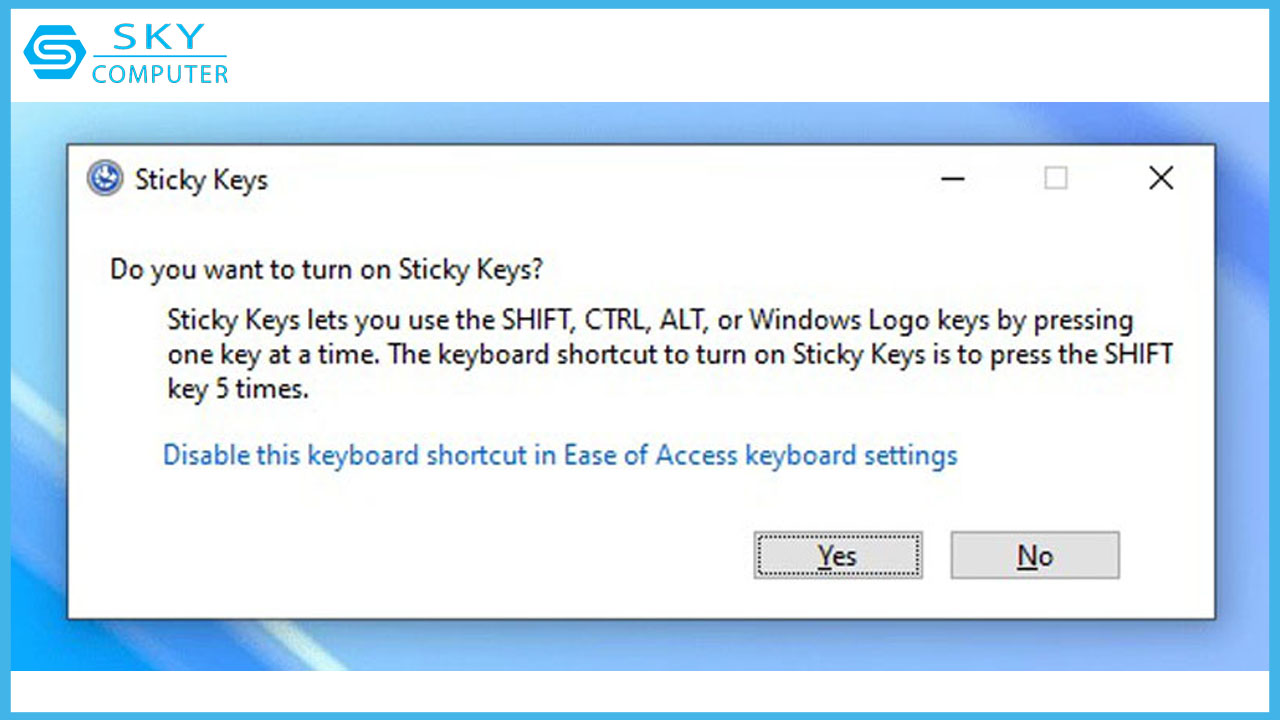
Ví dụ: Khi Sticky Keys chưa được kích hoạt, bạn cần nhấn đồng thời tổ hợp phím Ctrl + C để sao chép. Nhưng nếu tính năng này được bật, bạn chỉ cần nhấn phím Ctrl, sau đó thả ra và nhấn phím C để hoàn thành thao tác tương tự.
Do đó, nếu bạn vô tình kích hoạt Sticky Keys và không có nhu cầu sử dụng tính năng này, bạn có thể tham khảo một số phương pháp dưới đây để tắt Sticky Keys trong Windows 11 và khắc phục tình trạng này.
3 cách tắt Sticky Keys trên máy tính Windows đơn giản
1. Sử dụng Settings
Để vô hiệu hóa Sticky Keys trong Windows 11 thông qua ứng dụng Settings, bạn có thể nhấp chuột phải vào biểu tượng nút Start trên thanh Taskbar hoặc sử dụng tổ hợp phím Windows + X để mở Quick Access, sau đó chọn Cài đặt (Settings).
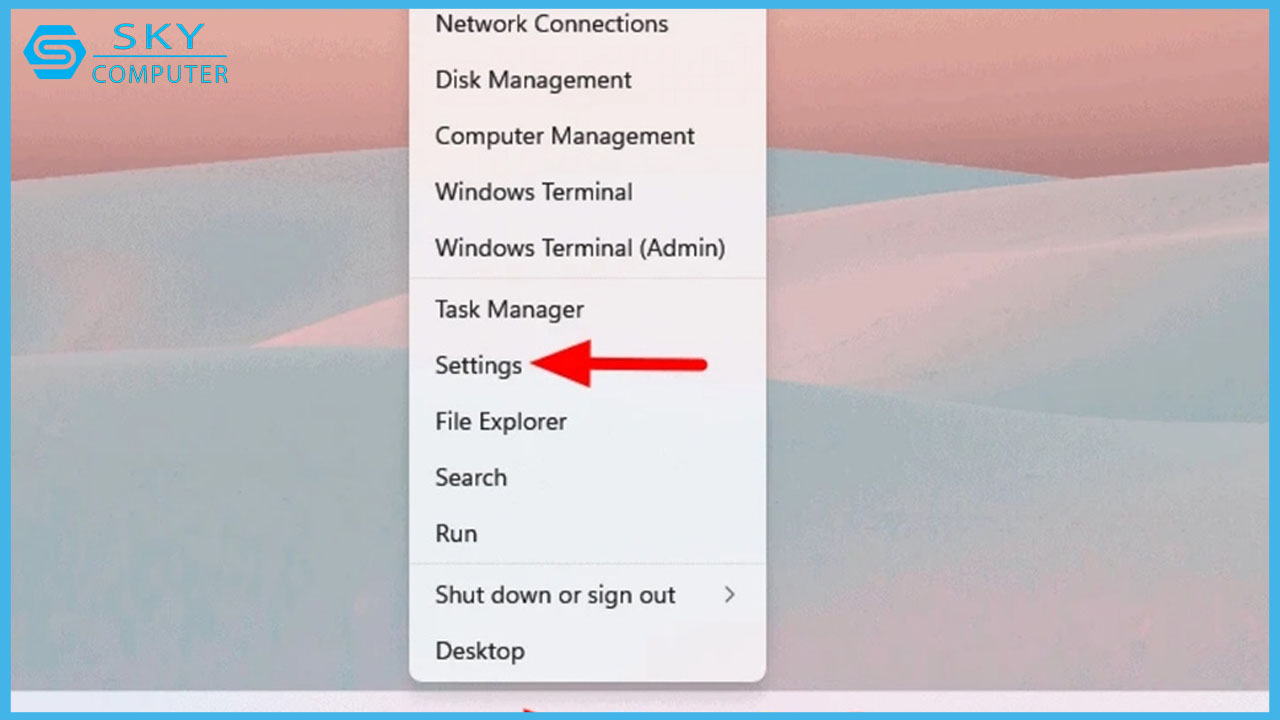
Mẹo nhỏ: Bạn cũng có thể mở nhanh ứng dụng Cài đặt bằng cách sử dụng tổ hợp phím Windows + I.
Khi cửa sổ Cài đặt xuất hiện, hãy chọn mục Trợ năng (Accessibility) từ thanh bên trái.
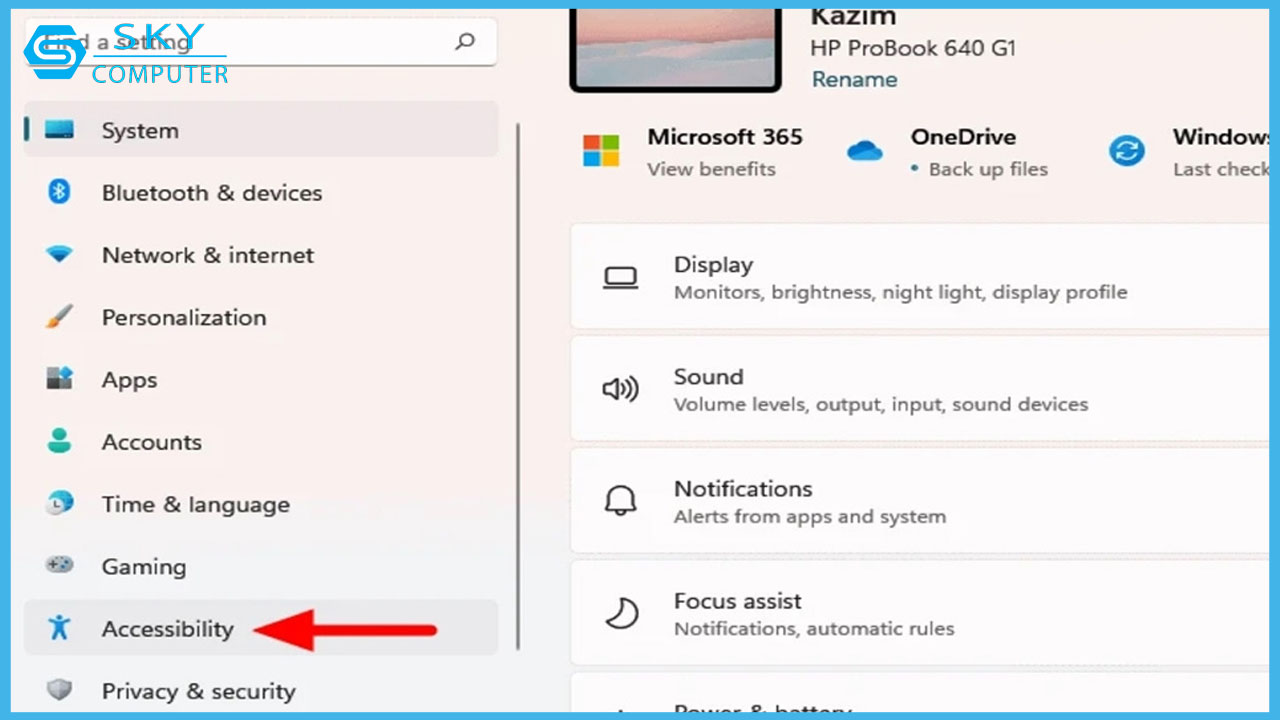
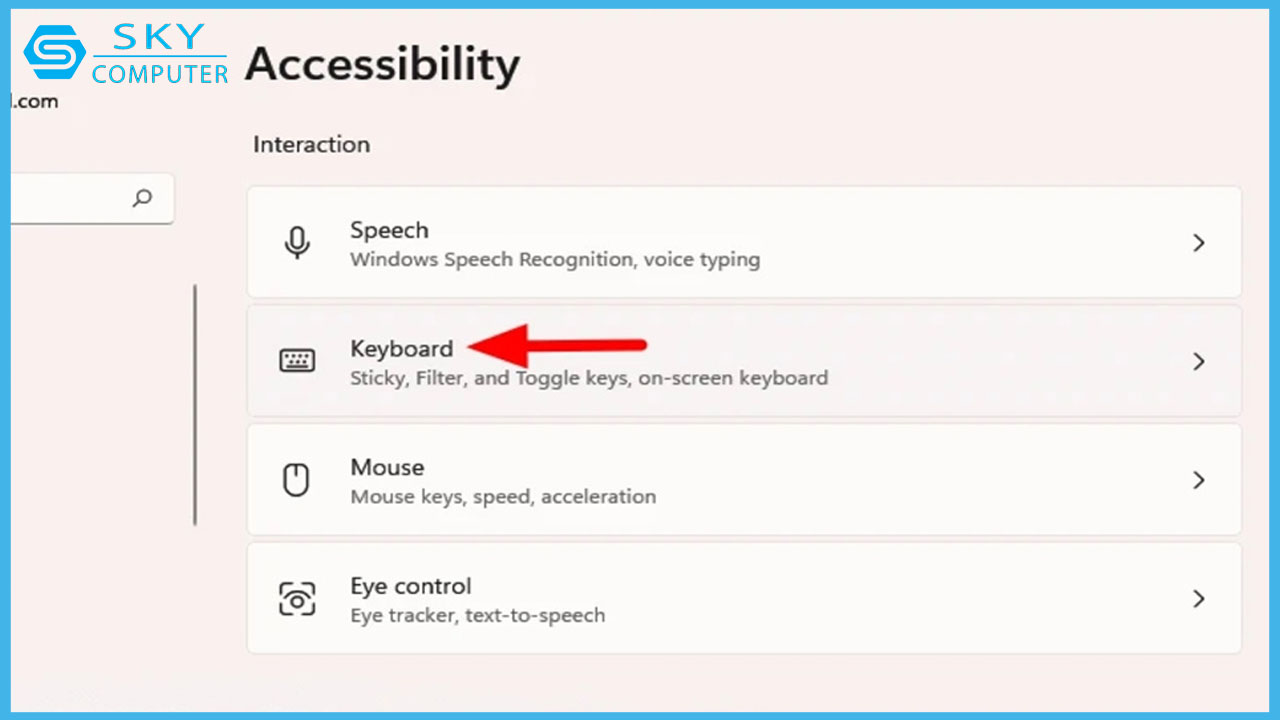
Tiếp theo, trong cửa sổ ứng dụng Cài đặt, hãy tìm và chọn mục Bàn phím (Keyboard) trong phần Tương tác (Interaction) ở ngăn bên phải.
Nếu Sticky Keys đang được kích hoạt, bạn sẽ thấy nút gạt của tính năng này đang ở trạng thái Bật. Hãy chuyển nút gạt này sang Tắt để vô hiệu hóa Sticky Keys.
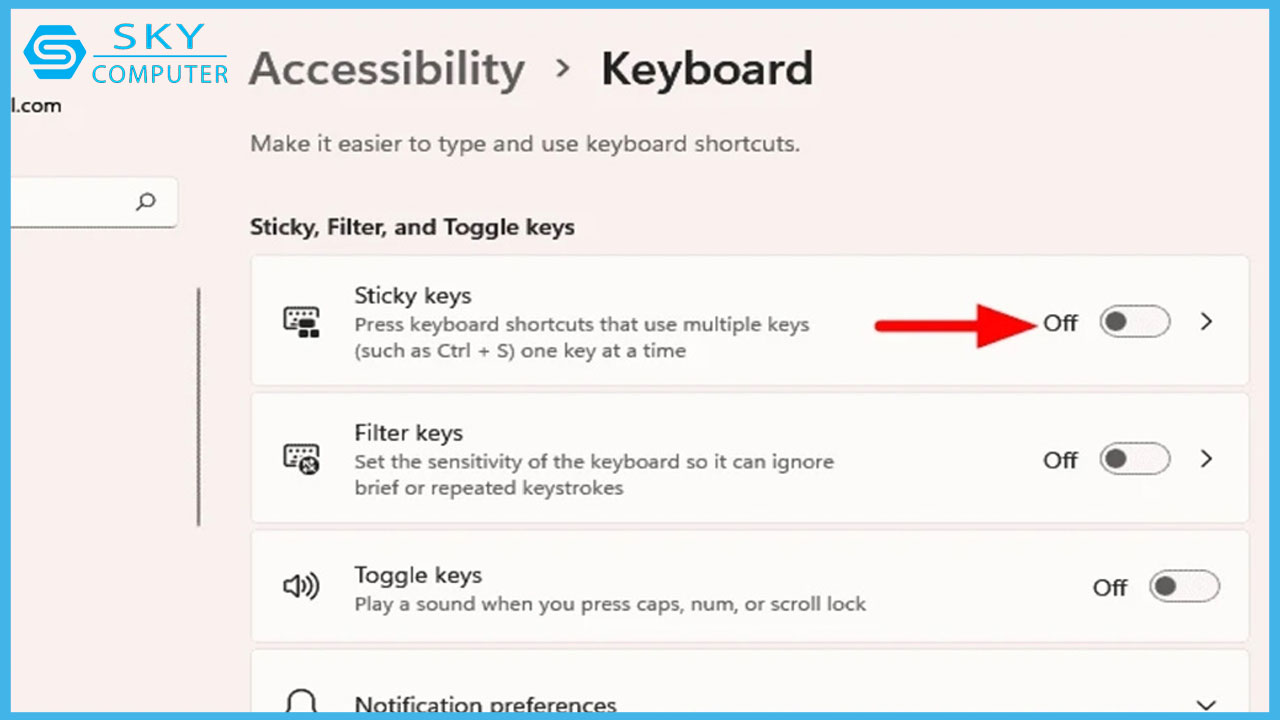
Sau khi hoàn thành các bước trên, tính năng Sticky Keys sẽ bị tắt. Lúc này, bạn có thể sử dụng các tổ hợp phím như bình thường.
2. Sử dụng Control Panel
Một phương pháp khác để vô hiệu hóa Sticky Keys là thông qua Control Panel. Dưới đây là các bước cụ thể:
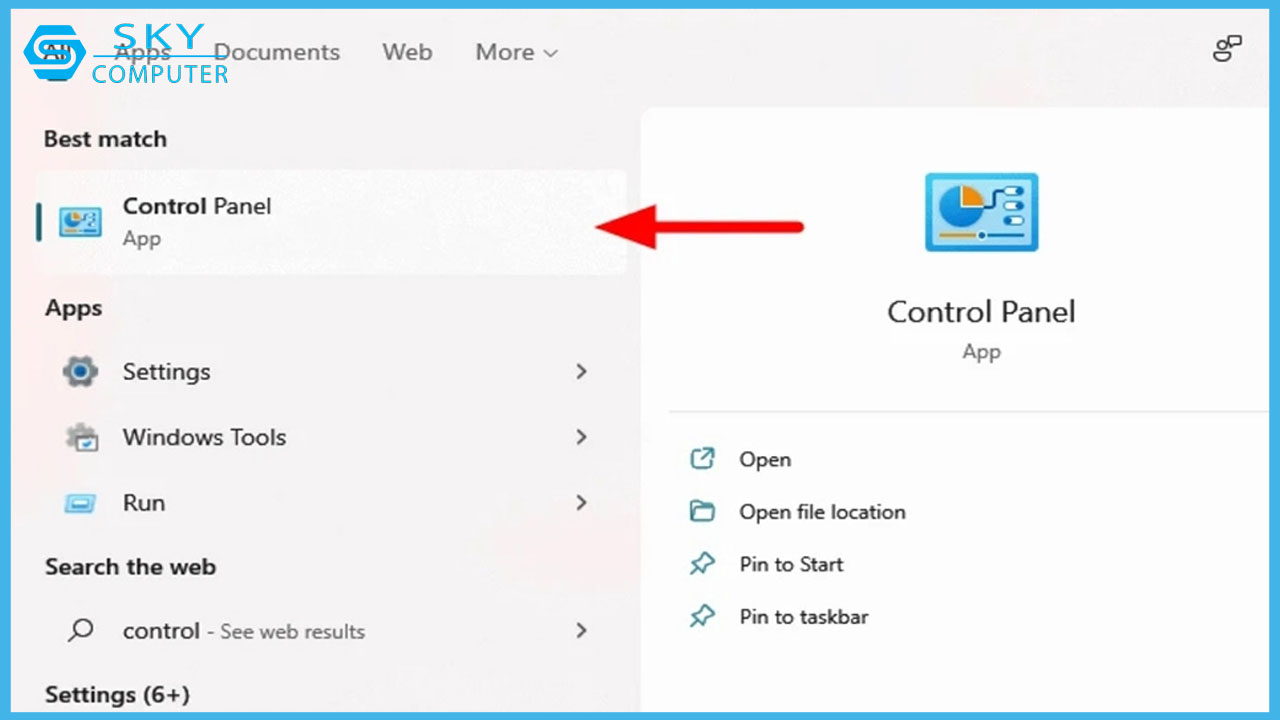
Trước tiên, hãy mở Start Menu và tìm kiếm “Control Panel”. Khi kết quả xuất hiện, nhấp vào Control Panel để mở ứng dụng này.
Tiếp theo, trong giao diện Control Panel, bạn chọn menu “View by” và chuyển sang chế độ hiển thị “Large icons”.
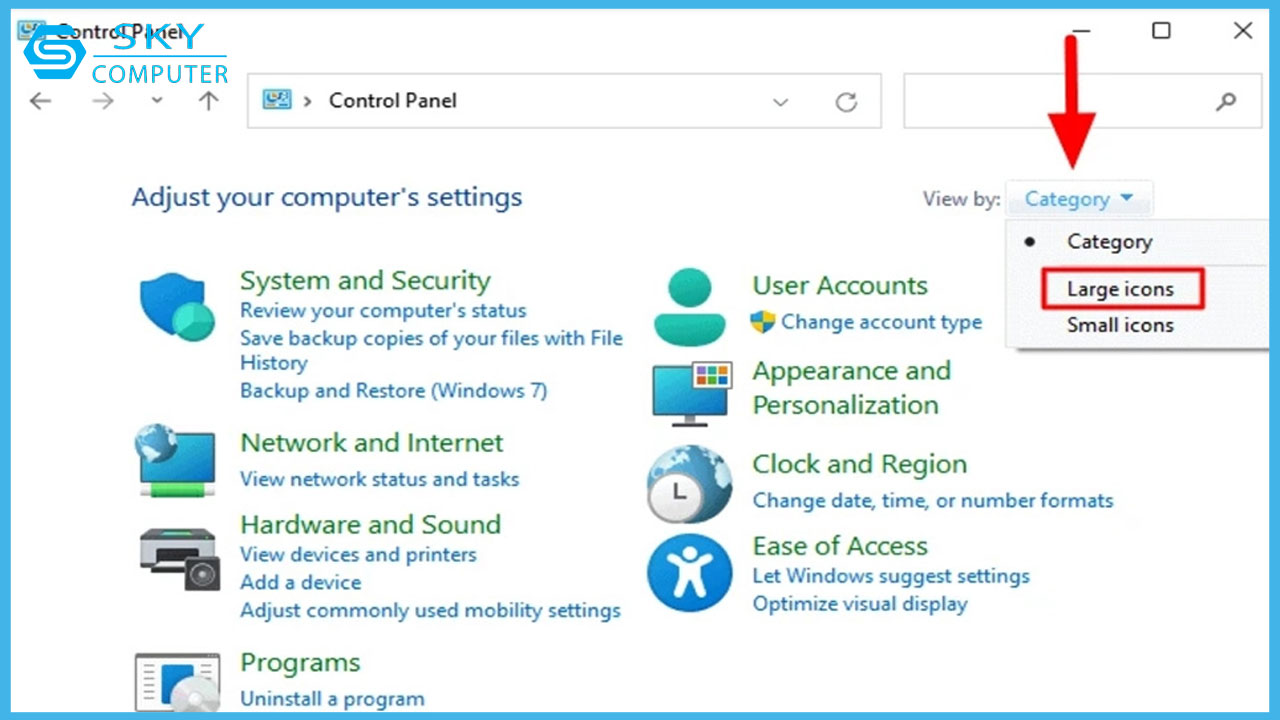
Sau đó, hãy tìm và nhấp vào tùy chọn “Ease of Access Center”.
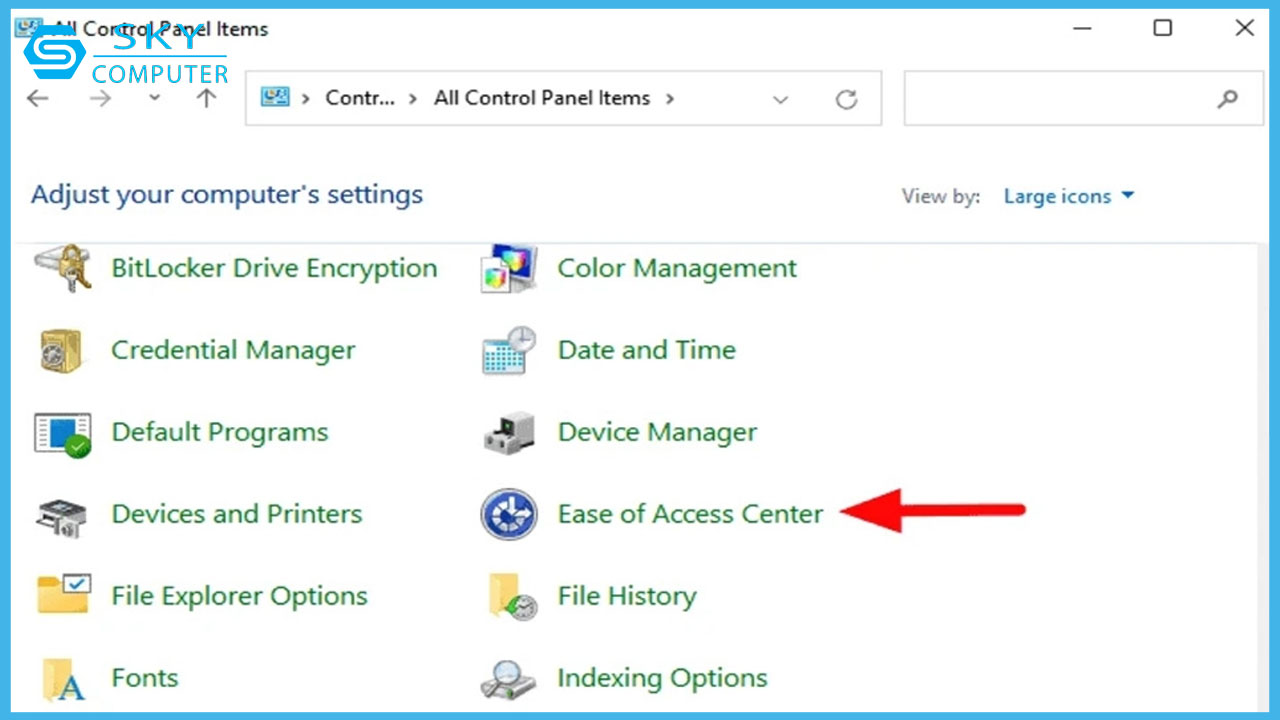
Tại cửa sổ Ease of Access Center, bạn sẽ thấy một loạt các tùy chọn cài đặt. Hãy chọn “Make the keyboard easier to use”.
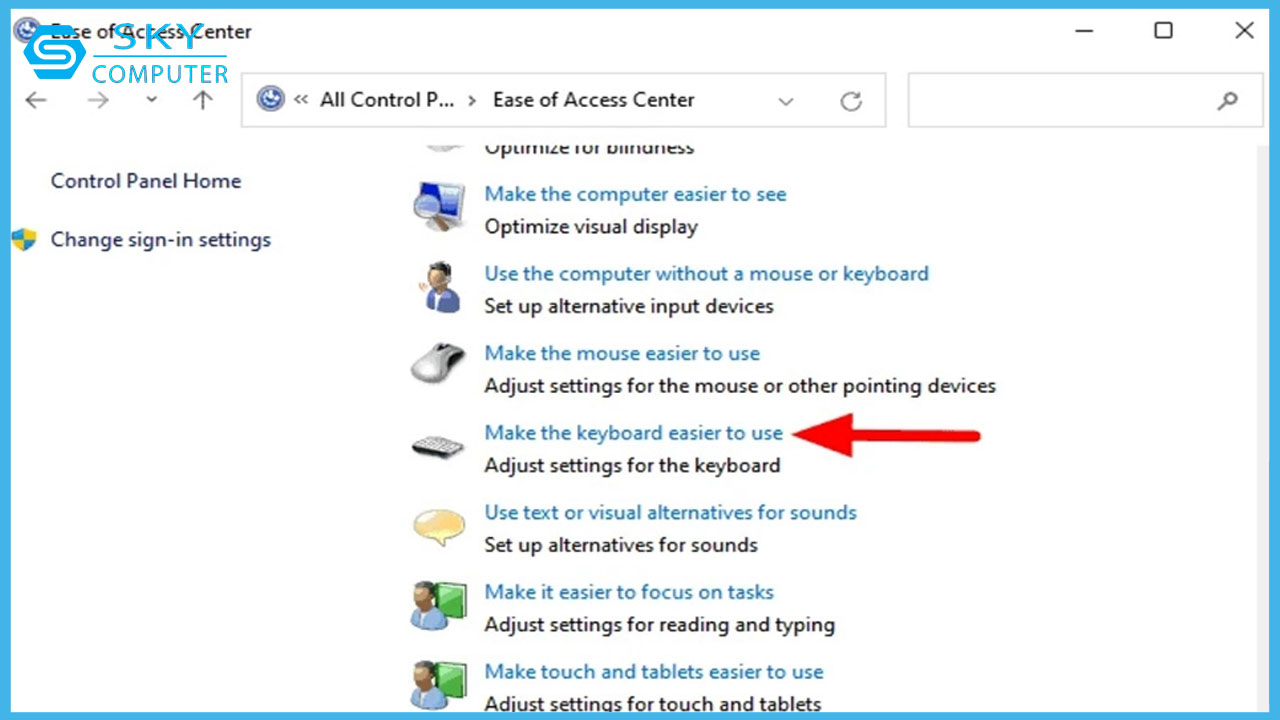
Trong giao diện cài đặt mới xuất hiện, bỏ chọn ô “Turn on Sticky Keys”, sau đó nhấn nút “OK” ở cuối trang để lưu thay đổi.
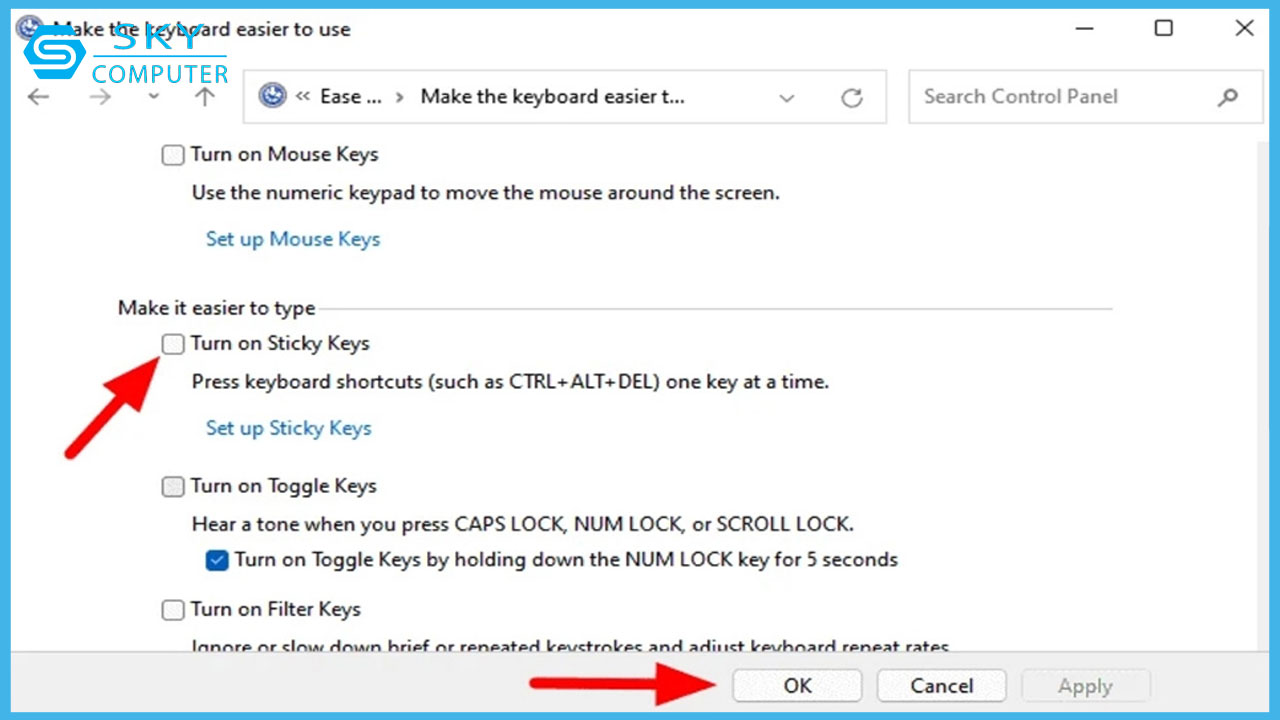
Sau khi hoàn tất, tính năng Sticky Keys sẽ được tắt trên hệ thống Windows 11 của bạn.
3. Sử dụng Registry
Bạn cũng có thể vô hiệu hóa Sticky Keys trong Windows bằng cách chỉnh sửa Registry. Tuy nhiên, hãy thận trọng và làm theo đúng hướng dẫn của Nguyễn Công PC, tránh thay đổi bất kỳ mục nào khác trong Registry vì điều này có thể gây hại cho hệ thống của bạn.
Để tắt Sticky Keys thông qua Registry, sử dụng tổ hợp phím Windows + R để mở hộp thoại Run, sau đó nhập “regedit” vào trường Open và nhấn Enter để khởi động Registry Editor.
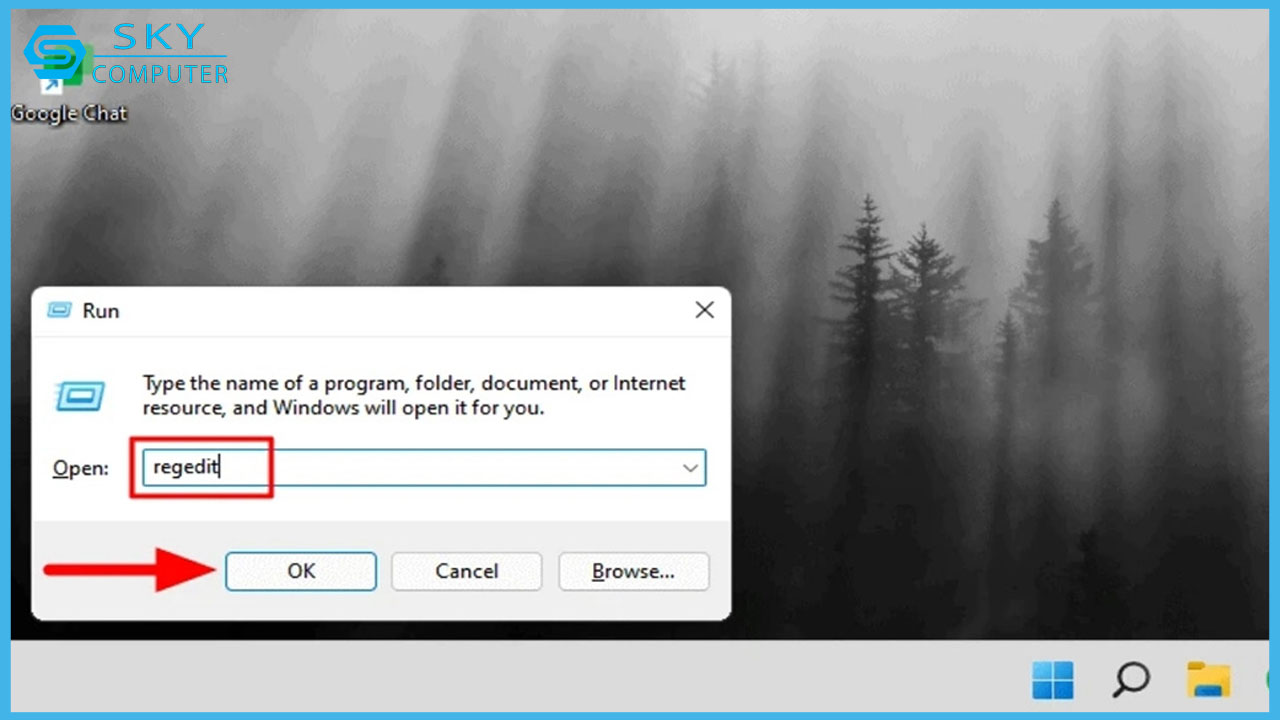
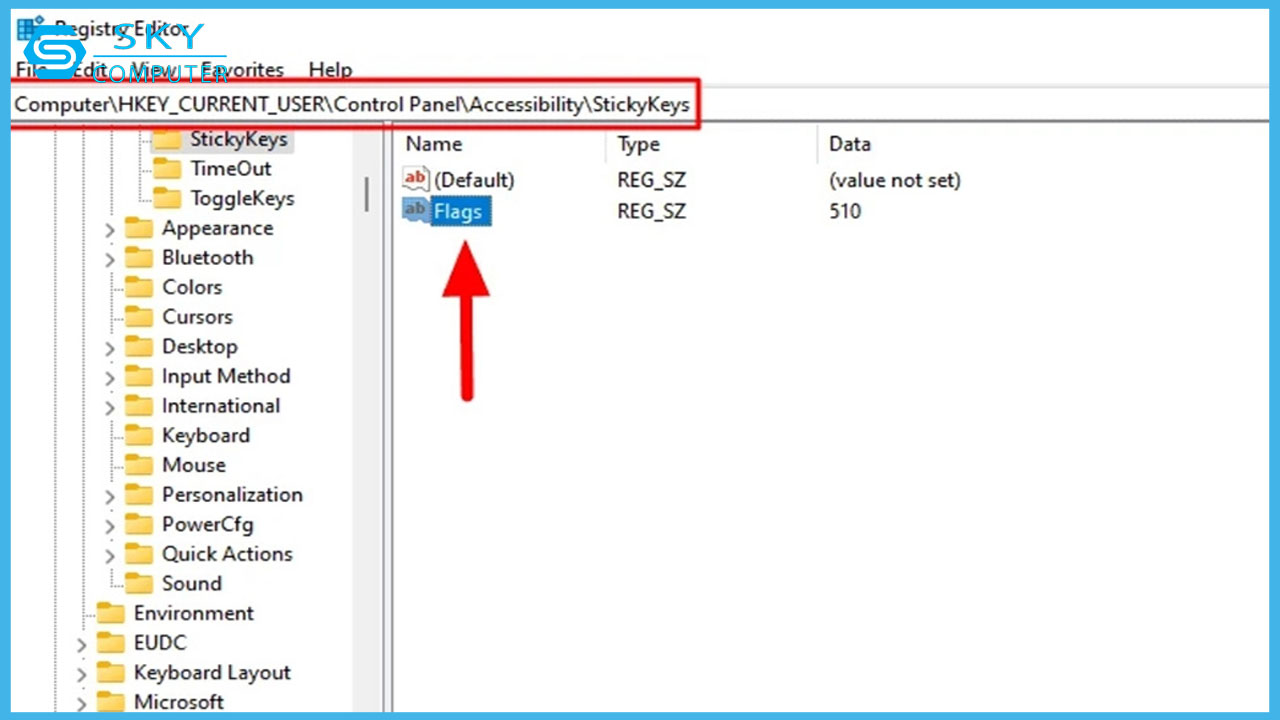
Tiếp theo, bạn sao chép đường dẫn sau và dán vào thanh địa chỉ trong Registry Editor. Sau đó, tìm khóa Flags và nhấp đúp vào nó để chỉnh sửa giá trị.
Computer\HKEY_CURRENT_USER\Control Panel\Accessibility\StickyKeys
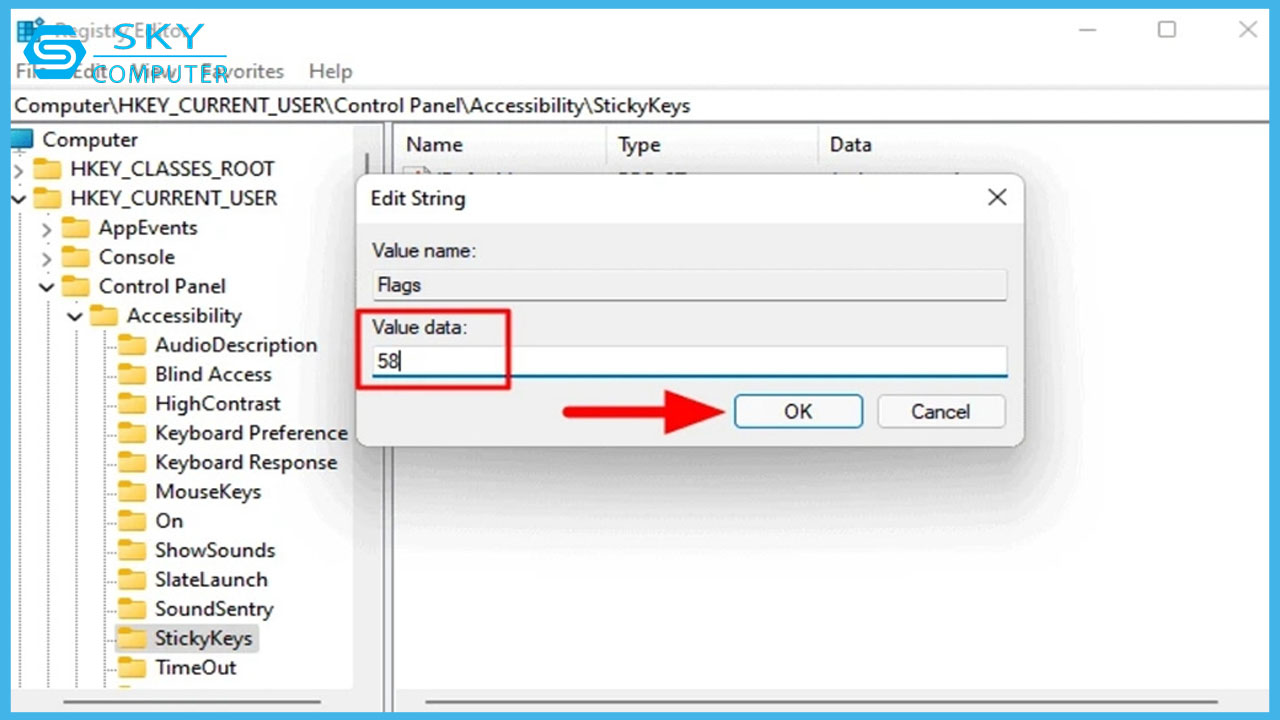
Trong ô Value data, nhập giá trị “58” và nhấn OK để áp dụng thay đổi.
Cuối cùng, đóng Registry Editor. Tính năng Sticky Keys sẽ được tắt hoàn toàn.
Việc tắt Sticky Keys trong Windows 11 là một quy trình đơn giản nhưng rất hữu ích cho những ai không cần sử dụng tính năng này. Sau khi bạn đã thực hiện các bước trên, bạn có thể quay lại sử dụng các tổ hợp phím mà không gặp phải sự cố. Nếu bạn gặp bất kỳ khó khăn nào trong quá trình thực hiện hoặc cần tìm dịch vụ sua may tinh tai nha Da Nang, hãy liên hệ ngay để được hỗ trợ tận tình!
