
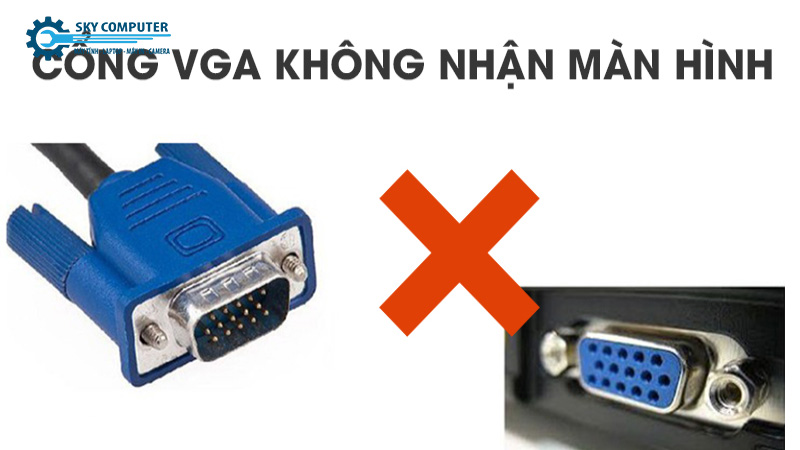
Cổng VGA là chuẩn kết nối hình ảnh phổ biến trên các dòng máy tính để bàn, laptop đời cũ và màn hình hỗ trợ tín hiệu analog. Tuy nhiên, không ít người dùng gặp lỗi cổng VGA không lên hình, khiến màn hình tối đen, không hiển thị dù đã kết nối đúng. Vậy nguyên nhân là gì và cách xử lý ra sao?
Dấu hiệu cổng VGA không hoạt động
-
Màn hình báo “No Signal” dù đã bật nguồn và cắm dây VGA
-
Không có hình ảnh hiển thị sau khi khởi động máy
-
Hình ảnh chập chờn, nhiễu sóng, sai màu hoặc bị mất tín hiệu giữa chừng
-
Máy tính vẫn chạy nhưng màn hình không phản hồi
Nguyên nhân khiến cổng VGA không lên hình

Dây VGA bị lỗi hoặc lỏng kết nối
Dây cáp VGA nếu bị đứt ngầm, gãy chân hoặc tiếp xúc không chắc chắn sẽ khiến tín hiệu hình ảnh không truyền được lên màn hình.
Chân cổng VGA bị cong, gãy hoặc oxy hóa
Cổng kết nối trên mainboard hoặc màn hình nếu bị rỉ sét, bụi bẩn hoặc hỏng vật lý sẽ làm gián đoạn tín hiệu.
Card màn hình hoặc mainboard gặp sự cố
Nếu bạn dùng card rời, có thể cổng VGA trên card bị lỗi. Trường hợp dùng VGA onboard, mainboard có thể đã gặp vấn đề phần cứng.
Sai nguồn tín hiệu đầu vào màn hình
Một số màn hình có nhiều cổng như HDMI, VGA, DVI. Nếu màn hình không chọn đúng chế độ đầu vào (Input Source), hình ảnh sẽ không hiển thị.
Lỗi phần mềm, driver hoặc hệ điều hành không nhận diện cổng VGA
Driver card đồ họa chưa cài hoặc bị lỗi có thể khiến hệ điều hành không phát tín hiệu ra cổng VGA.
Cách khắc phục lỗi VGA không lên hình
-
Kiểm tra lại dây cáp VGA, thử dây khác hoặc cắm sang màn hình khác để loại trừ nguyên nhân do dây.
-
Kiểm tra chân cổng VGA trên cả máy và màn hình, vệ sinh nhẹ nhàng bằng chổi mềm hoặc bình xịt khí nén.
-
Đảm bảo màn hình đang chọn đúng đầu vào tín hiệu là VGA.
-
Gắn thử màn hình vào máy tính khác để xem có hiển thị không.
-
Khởi động lại máy tính và thử vào BIOS (nếu được), kiểm tra xem hình có lên không trước khi vào Windows.
-
Cài lại hoặc cập nhật driver card màn hình.
-
Nếu sử dụng cả card onboard và card rời, hãy chắc chắn bạn cắm đúng cổng theo cấu hình đang dùng.
Khi nào nên mang máy đi kiểm tra?
Nếu đã thử mọi cách mà cổng VGA vẫn không hiển thị hình ảnh, rất có thể bạn đang gặp lỗi phần cứng ở mức bo mạch. Lúc này, nên mang máy đến trung tâm kỹ thuật để được kiểm tra và xử lý. Một số lỗi như gãy chân VGA, chạm mạch hoặc hỏng card màn hình thường cần đến thiết bị chuyên dụng để sửa chữa.
Ngoài lỗi VGA, nhiều người dùng cũng gặp tình trạng cổng USB PC bị chập chờn, gây khó khăn khi kết nối thiết bị ngoại vi. Nếu bạn đang cần sửa cổng USB PC chập chờn tại Đà Nẵng, hãy đến các trung tâm sửa chữa uy tín để kiểm tra toàn bộ cổng kết nối, bo mạch chủ và đảm bảo tín hiệu ổn định trở lại.
Nếu bạn đang ở khu vực miền Trung, có thể tìm đến các trung tâm sửa chữa máy tính tại Đà Nẵng để được hỗ trợ kiểm tra cổng VGA, thay thế hoặc sửa chữa chính xác.
Cổng VGA không lên hình có thể đến từ những nguyên nhân rất đơn giản như lỏng dây, sai đầu vào tín hiệu, cho đến lỗi nặng hơn ở phần cứng. Việc xác định đúng nguyên nhân là bước đầu tiên quan trọng để xử lý nhanh chóng. Nếu không chắc chắn, hãy liên hệ với đơn vị sua chua may tinh tai Da Nang để được kiểm tra và hỗ trợ kịp thời, tránh làm hư hỏng nặng hơn.
