

Việc xóa nền ảnh không chỉ các phần mềm Photoshop, Remove mới có thể làm được mà ngay cả Canva cũng có thể. Nếu như bạn đang sử dụng Canva và muốn tách ảnh nền để thực hiện các thiết kế như ý muốn thì có thể tham khảo bài viết hôm nay. Trong bài viết này sửa máy tính chuyên nghiệp Đà Nẵng sẽ hướng dẫn bạn cách xóa nền ảnh bằng Canva đơn giản và nhanh chóng chỉ với vài thao tác cơ bản.
I. Ứng dụng Canva là gì?
Canva là phần mềm thiết kế trực tuyến miễn phí ra đời vào năm 2012 với các tiêu chí: miễn phí, dễ sử dụng và đa năng. Phần mềm Canva cho phép người dùng thiết kế đồ hoạ trực tuyến, với giao diện đơn giản, trực quan, … hiện sẵn có trên máy tính lẫn điện thoại IOS và Android nhằm tạo ra các sản phấm “sang xịn mịn” riêng cho mình cho dù bạn là người dùng cơ bản hay dân chuyên nghiệp.Với nguồn tài liệu phong phú của Canva cung cấp, dù bạn không phải là dân chuyên thiết kế cũng có thể tạo ra cho mình một tác phẩm đẹp nhất có thể.
Thay vì sử dụng các ứng dụng thiết kế đồ hoạ chuyên nghiệp nặng như Photoshop để có thể tách nền thì ngay giờ đây bạn đã có thể sử dụng ứng dụng Canva để xử lý. Tạo ra những bức ảnh được tách nền chuyên nghiệp để sử dụng.
II. Lợi ích khi xóa phông trên Canva
Việc xóa phông nền trên Canva mang đến nhiều ưu điểm tuyệt vời như sau:
- Hỗ trợ và xử lý hiệu ứng phông màu sắc nét như photoshop.
- Đem đến tính chân thực cho bức ảnh của bạn.
- Khi tách nền những chi tiết không cần thiết sẽ được xóa bỏ.
- Khi tách nền, bức ảnh của bạn sẽ được chuyên nghiệp hơn khi gắn vào một nền khác.
- Đem đến một chất lượng ảnh tuyệt vời đến từng chi tiết nhỏ.
- Khi bạn xóa nền ảnh, những chi tiết trọng tâm bạn cần để lại sẽ đem đến sự tập trung khi nhìn vào hơn.
III. Cách xóa nền ảnh trong Canva
Bước 1: Đầu tiên bạn cần truy cập nhanh vào Canva Tại Đây
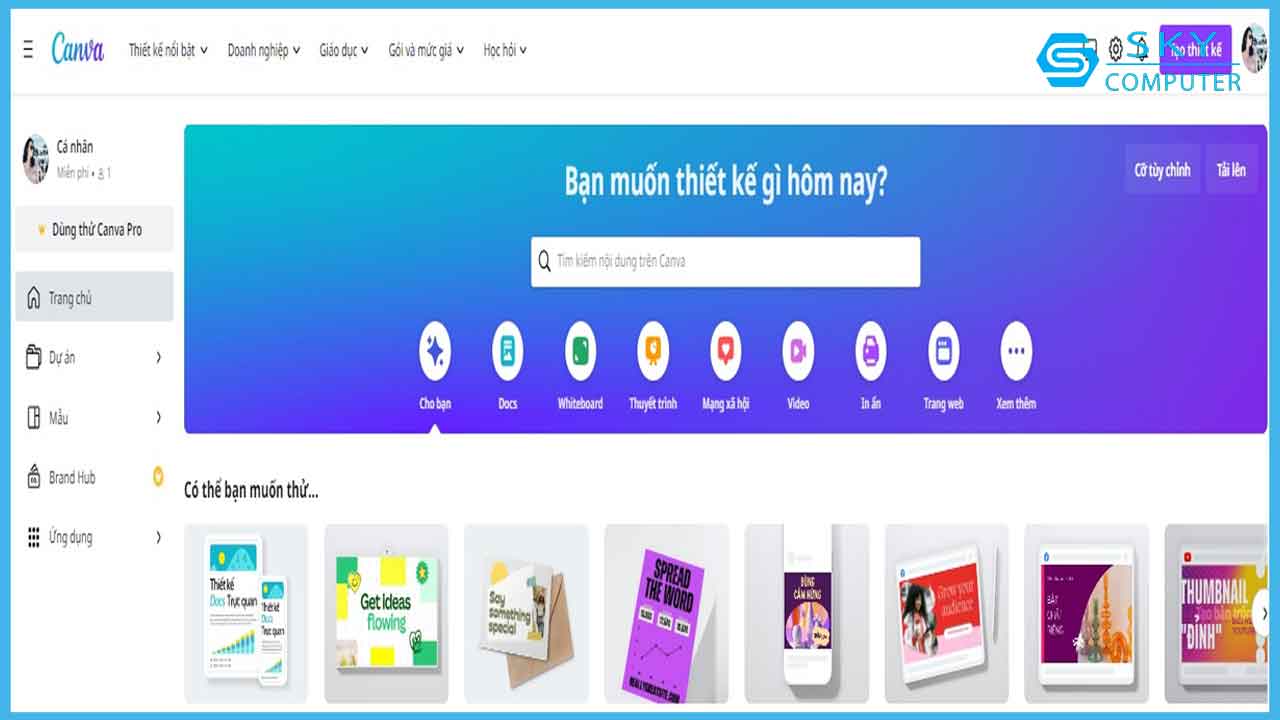
Bước 1
Bước 2: Sau đó bạn tiếp tục chọn mục Tạo thiết kế như hình.
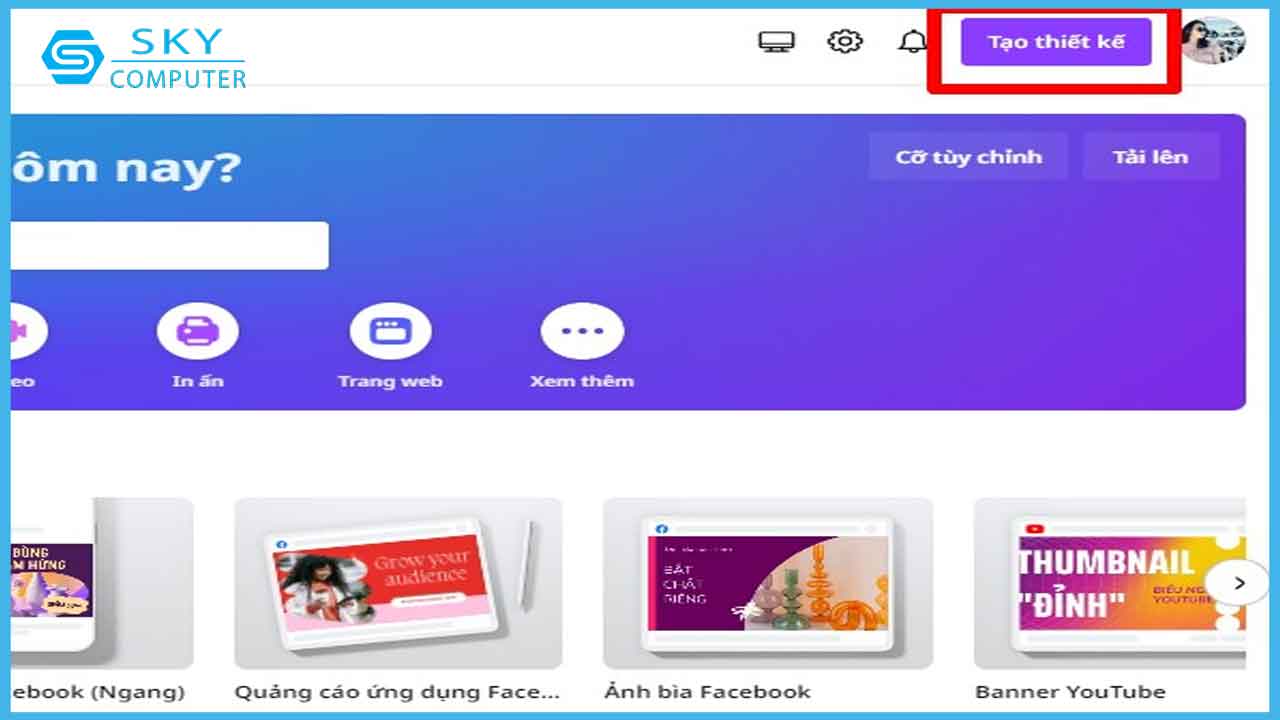
Bước 2
Bước 3: Bây giờ bạn chọn Sửa ảnh để tiến hành tách phông nền ảnh.
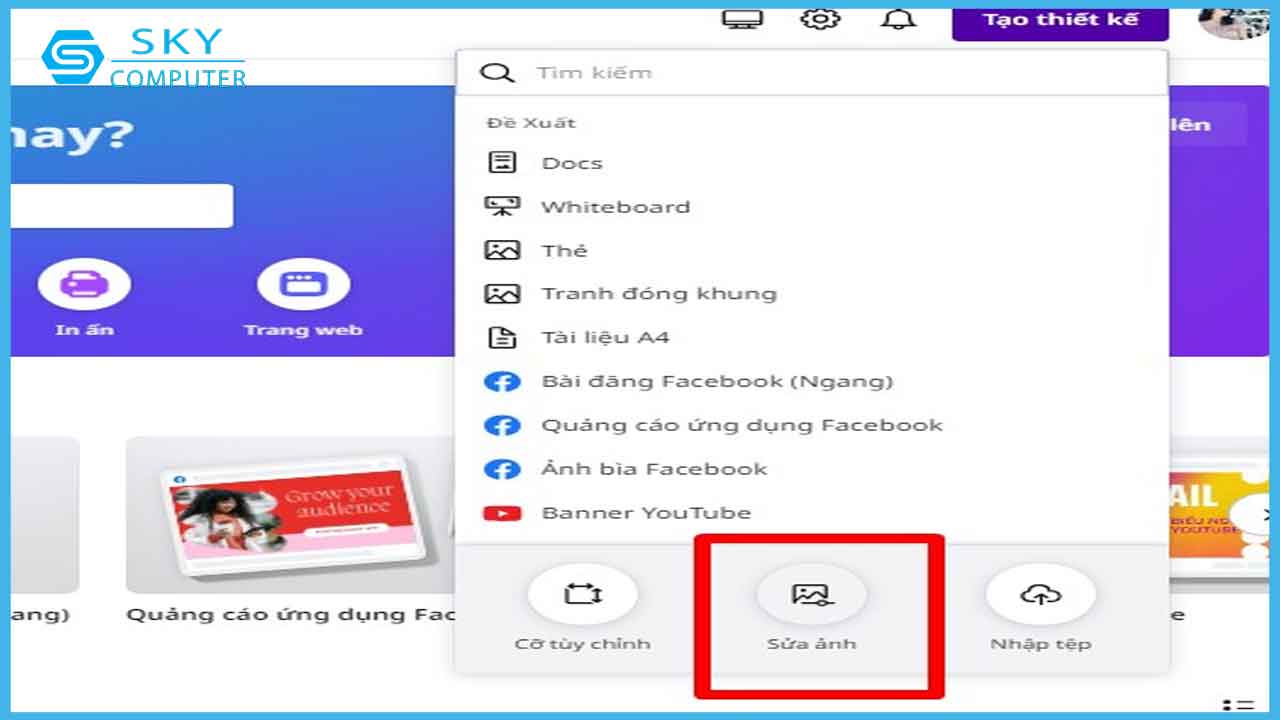
Bước 3
Bước 4: Tiếp tục chọn ảnh cần xóa nền của bạn lên > Chọn Open như hình dưới đây.
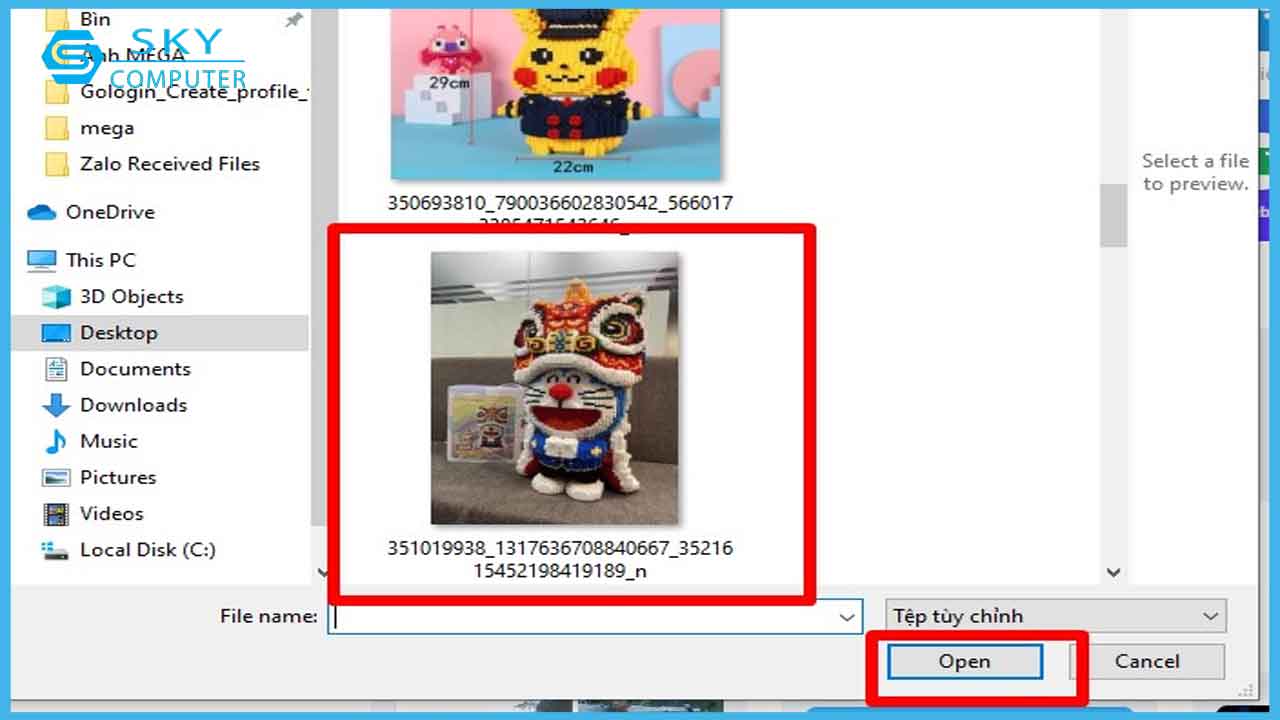
Bước 4
Bước 5: Nhấn vào bức ảnh > Chọn Sửa hình ảnh > Chọn Công cụ xóa nền.
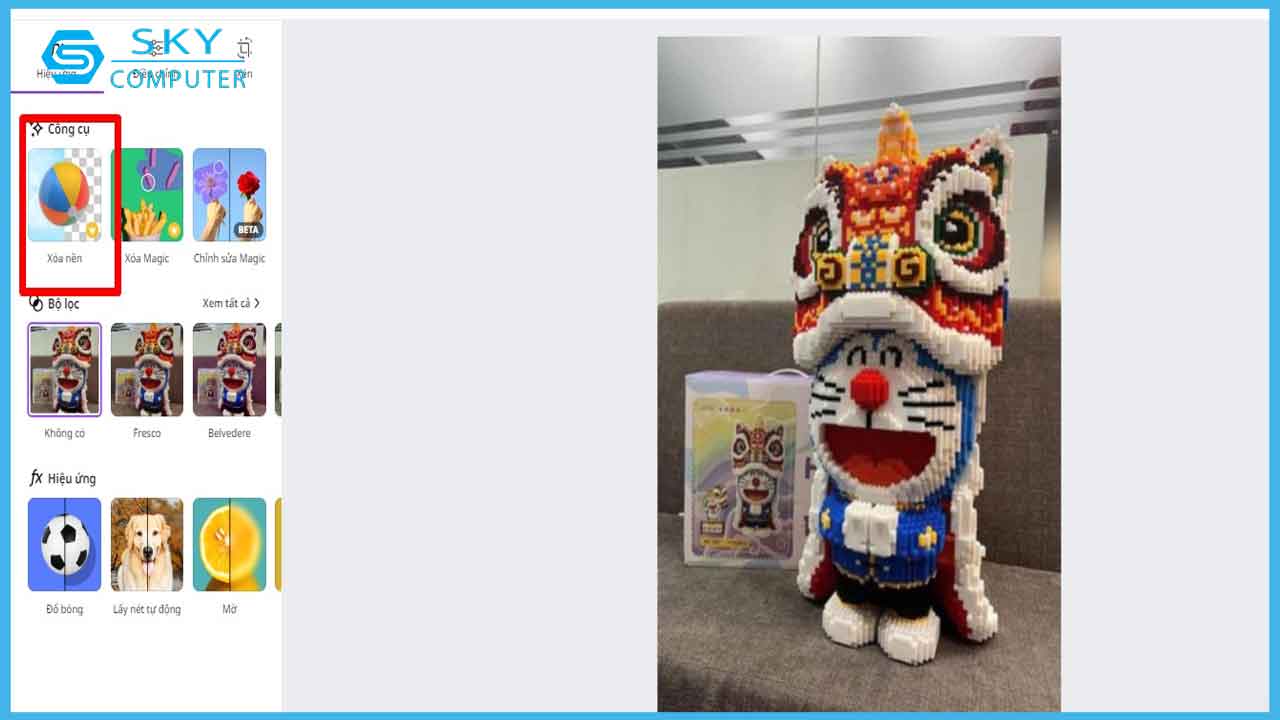
Bước 5
Bước 6: Sau khi xóa nền chọn Áp dụng.
Bước 7: Sau khi thực hiện xong thao tác tách nền ảnh. Bây giờ bạn có thể tải xuống bằng cách chọn icon Tải xuống. Để hình ảnh được tách nền bạn cần lựa chọn kiểu tệp PNG và tích chọn mục nền trong suốt > Nhấn Tải xuống.
IV. Một số lưu ý khi xóa nền ảnh trong Canva
- Việc xóa màu nền, nền ảnh trong Canva sẽ tự động làm cho phần màu nền biến mất, còn đối tượng thì vẫn được giữ nguyên.
- Với các đối tượng rõ ràng về ranh giới hình dáng, màu sắc, tỉ lệ tách nền hầu như đảm bảo 99% cho ra 1 đối tượng sinh động.
- Tính năng xóa nền ảnh chỉ hỗ trợ cho các tài khoản Canva Pro, do đó nếu tài khoản của bạn chưa nâng cấp lên Pro thì không thể sử dụng tính năng này.
V. Tổng kết
Canva là một ứng dụng khá đổi quen thuộc,dễ tải phù hợp nhiều loại máy từ điện thoại, laptop. Không ngoại trừ các phần mềm chỉnh ảnh chuyên dụng mà ngay cả Canva vẫn cho phép người dùng xoá phông nhanh chóng, dễ dàng với thao tác nhỏ. Như vậy trong bài viết này sua may tinh chuyen nghiep Da Nang sẽ hướng dẫn bạn cách xóa nền ảnh bằng Canva đơn giản và nhanh chóng. Hy vọng những nội dung trong bài viết này sẽ có ích đối với bạn trong quá trình sử dụng ứng dụng Canva. Chúc bạn thành công.
