
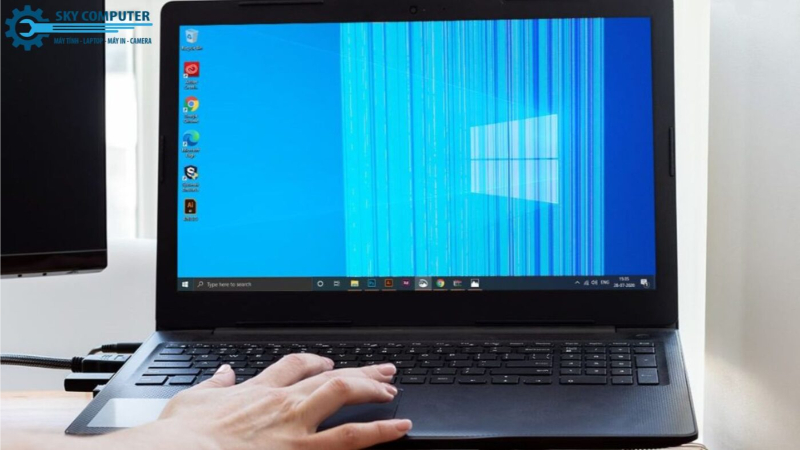
Trong quá trình sử dụng máy tính, màn hình là linh kiện rất quan trọng. Nó giúp người dùng tương tác trực tiếp với dữ liệu hiển thị. Tuy nhiên, một sự cố gây ám ảnh lớn chính là tình trạng màn hình laptop bị sọc. Lỗi này không chỉ làm giảm chất lượng hình ảnh hiển thị. Nó còn gây ra tình trạng mỏi mắt cực kỳ khó chịu. Sự cố này cảnh báo các vấn đề nghiêm trọng bên trong phần cứng. Nhiều người dùng thường hoang mang không biết cách xử lý khi gặp phải. Đây là lỗi phần mềm tự xử lý hay thiết bị đã hỏng nặng? Việc nắm vững các biểu hiện lỗi là vô cùng cần thiết. Bạn sẽ hiểu rõ nguyên nhân để chẩn đoán bệnh chính xác. Từ đó, bạn có thể tiết kiệm được rất nhiều chi phí sửa chữa.
Nhận diện các dạng lỗi màn hình laptop bị sọc
Trước khi tìm cách khắc phục, bạn cần quan sát thật kỹ bề mặt. Hãy nhận diện đúng tình trạng máy tính đang gặp phải. Lỗi hiển thị không xuất hiện dưới một dạng duy nhất. Nó có rất nhiều biểu hiện khác biệt tùy theo nguyên nhân gốc rễ. Việc xác định đúng dạng lỗi giúp khoanh vùng bệnh chính xác. Bạn sẽ biết được bộ phận linh kiện nào đang gặp trục trặc.
Hiện tượng màn hình bị sọc ngang
Sọc ngang là một lỗi cực kỳ phổ biến đối với người dùng. Bề mặt hiển thị xuất hiện một hoặc nhiều đường kẻ nằm ngang. Các đường kẻ này chạy song song với mép khung viền màn hình. Ban đầu, các sọc này có thể chỉ mờ ảo và đứt nét. Chúng thỉnh thoảng chớp nháy rồi tự biến mất khi máy nóng lên. Tuy nhiên, nếu chủ quan thì những đường kẻ sẽ phát triển mạnh. Chúng trở nên dày đặc hơn và mang màu sắc đậm như trắng hoặc hồng. Các đường sọc này sẽ nằm cố định vĩnh viễn trên màn hình. Chúng cắt ngang dòng văn bản và các chi tiết hình ảnh. Việc đọc tài liệu hay xử lý công việc trở nên rất khó khăn. Mắt của bạn sẽ phải điều tiết quá mức gây mệt mỏi.
Hiện tượng màn hình bị sọc dọc
Trái ngược với sọc ngang, sọc dọc xuất hiện theo chiều thẳng đứng. Các đường kẻ chạy thẳng từ mép trên xuống mép dưới màn hình. Tình trạng này có thể là một sợi chỉ mỏng đổi màu liên tục. Đôi khi nó tạo thành những dải màu rộng chia cắt không gian hiển thị. Sọc dọc thường tập trung xuất hiện ở hai bên mép của màn hình. Một điểm đáng lưu ý là khi bạn ấn nhẹ vào viền nhựa. Hoặc khi bạn thay đổi góc độ gập mở nắp máy tính. Các đường sọc này có thể chớp tắt hoặc tự động đổi màu. Đây là một đặc điểm nhận dạng sự cố cực kỳ quan trọng. Nó giúp quá trình chẩn đoán lỗi trở nên thuận lợi hơn rất nhiều.

Nguyên nhân sâu xa khiến màn hình bị sọc
Màn hình máy tính xách tay là một hệ thống điện tử tinh vi. Nó đòi hỏi sự đồng bộ cao giữa tấm nền và cáp truyền dẫn. Vi xử lý đồ họa trên bo mạch chủ cũng đóng vai trò quyết định. Bất kỳ sự lỏng lẻo hay hao mòn nào trong chuỗi liên kết này đều gây lỗi. Sự nhiễu loạn tín hiệu sẽ dẫn đến hiện tượng sọc màn hình.
Hao mòn cáp tín hiệu (Flex Cable)
Cáp tín hiệu là một bó dây mỏng truyền tải dữ liệu hình ảnh. Nó kết nối trực tiếp từ bo mạch chủ lên tấm nền hiển thị. Bó cáp này bắt buộc phải luồn qua khu vực bản lề máy tính. Khi bạn đóng mở nắp máy hàng ngày, sợi cáp liên tục bị uốn cong. Nó phải chịu một lực kéo và ma sát cơ học cực kỳ lớn. Trải qua thời gian dài sử dụng, các điểm tiếp xúc có thể lỏng lẻo. Giắc cắm có thể bị rỉ sét do môi trường khí hậu ẩm thấp. Các lõi đồng siêu nhỏ bên trong cũng rất dễ bị đứt ngầm. Khi luồng dữ liệu hình ảnh bị tắc nghẽn giữa chừng. Tín hiệu truyền lên tấm nền không còn trọn vẹn như ban đầu. Điều này sẽ ngay lập tức gây ra các đường sọc chớp nháy.
Hư hỏng vật lý trên tấm nền LCD/OLED
Tấm nền hiển thị là một linh kiện đắt tiền nhưng lại rất mỏng manh. Nó cực kỳ dễ bị tổn thương trước các ngoại lực tác động bên ngoài. Thói quen vô ý như để quên bút trên bàn phím rồi gập máy. Việc ấn tay quá mạnh vào màn hình để lau chùi vết bẩn. Hoặc hành động cầm một góc mép máy để mở nắp đều rất nguy hiểm. Nó tạo ra áp lực lớn bẻ cong tấm nền hiển thị bên trong. Việc di chuyển máy trong balo không có đệm chống sốc cũng gây hại. Sự va đập mạnh là nguyên nhân phổ biến gây hỏng tấm nền. Khi các vi mạch siêu nhỏ chạy dọc viền bị đứt gãy do lực tác động. Điểm ảnh tương ứng vĩnh viễn không nhận được dòng điện nuôi dưỡng. Nó tạo ra các sọc chết màu không thể cứu vãn được nữa.
Lỗi từ chip xử lý đồ họa (VGA)
Laptop dùng cho đồ họa nặng hay chơi game thường sử dụng card rời. Card màn hình làm việc hết công suất sẽ sản sinh mức nhiệt năng lớn. Hệ thống tản nhiệt hoạt động kém do bụi bẩn tích tụ lâu ngày. Lớp keo tản nhiệt bị khô khiến nhiệt độ thân máy tăng báo động. Tình trạng quá nhiệt liên tục làm nung chảy lớp bi chì hàn chân chip. Sự dãn nở này làm mất kết nối giữa chip VGA và bo mạch chủ. Hiện tượng hở chân VGA này gây ra rất nhiều lỗi hiển thị. Hình ảnh xuất ra bị sọc ngang dọc hoặc nhiễu hạt nghiêm trọng. Thậm chí nó còn có thể làm máy tính treo cứng khi đang thao tác.
Xung đột phần mềm và Driver
Dù tỷ lệ xuất hiện thấp hơn nhưng phần mềm cũng là thủ phạm đáng chú ý. Trình điều khiển đồ họa là cầu nối giữa hệ điều hành và phần cứng. Nếu hệ thống cập nhật bị lỗi hoặc cài ứng dụng không tương thích. Sự xung đột phần mềm sẽ xảy ra khiến cầu nối này bị gián đoạn. Bo mạch giải mã hình ảnh sẽ bị sai lệch thuật toán hiển thị. Nó phản ánh trực tiếp lên màn hình qua những dải màu lộn xộn. Các dải sọc sai màu sẽ che khuất toàn bộ nội dung hiển thị của bạn.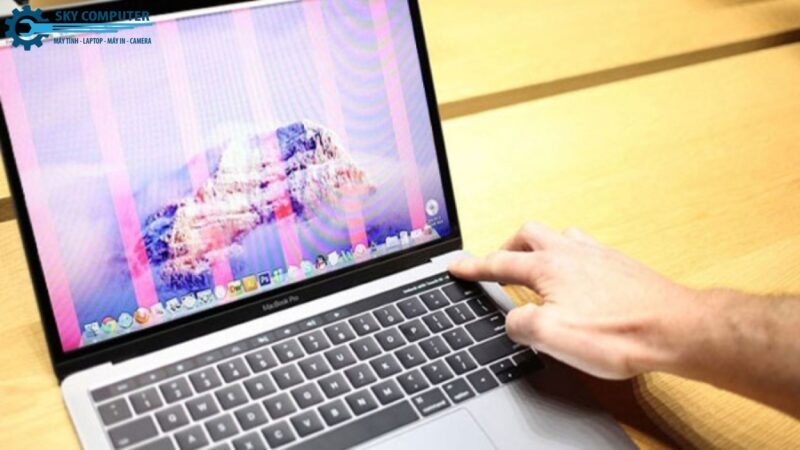
Hướng dẫn tự kiểm tra sự cố tại nhà
Khi máy tính xuất hiện đường sọc lạ, bạn không nên mang đi tháo bung ngay. Hãy bình tĩnh áp dụng một vài thủ thuật kiểm tra chéo loại trừ. Các thao tác đơn giản này giúp tự xác định lỗi tại nhà. Bạn sẽ biết được bệnh trước khi nhờ đến các chuyên gia sửa chữa.
Kiểm tra qua màn hình BIOS
Đầu tiên, bạn hãy tiến hành khởi động lại chiếc máy tính. Ngay khi màn hình vừa hiển thị logo của nhà sản xuất phần cứng. Bạn hãy quan sát thật cẩn thận bề mặt hiển thị lúc này. Nếu sọc ngang dọc vẫn xuất hiện rõ rệt trên nền logo khởi động. Bạn có thể khẳng định chắc chắn lỗi nằm ở phần cứng vật lý. Ngược lại, nếu màn hình BIOS trông rất trong trẻo và sạch sẽ. Nhưng khi hệ điều hành Windows xuất hiện thì sọc mới bắt đầu hiển thị. Vấn đề lúc này chỉ do xung đột phần mềm hệ thống gây ra. Bạn hoàn toàn có thể tự khắc phục bằng cách cài lại hệ điều hành. Cập nhật lại phiên bản Driver mới cũng là một cách giải quyết tốt.
Thử xuất hình ảnh ra màn hình rời
Bạn hãy tìm một sợi cáp HDMI hoặc cổng xuất hình tương thích. Tiến hành kết nối laptop với một chiếc màn hình độc lập hoặc tivi. Bạn bật chế độ xuất hình ảnh song song trên cả hai thiết bị. Nếu hình ảnh trên màn hình ngoài bình thường và vô cùng sắc nét. Chứng tỏ chip đồ họa và bo mạch chủ vẫn đang hoạt động rất tốt. Sự cố chỉ nằm ở cụm màn hình laptop hoặc cáp tín hiệu bản lề. Nếu hình ảnh xuất ra màn hình ngoài cũng bị sọc y hệt như laptop. Thì lỗi chắc chắn xuất phát từ bo mạch chủ hoặc chip VGA bị hỏng.
Skycomputer nơi sửa chữa máy tính uy tín
Nếu thiết bị mắc lỗi phần cứng nghiêm trọng như đứt cáp tín hiệu. Việc hỏng tấm nền do va đập hay bong chân chip VGA rất khó sửa. Tự ý tháo lắp máy tính tại nhà sẽ mang lại vô vàn rủi ro. Linh kiện bên trong thiết kế khít và dễ chập cháy do tĩnh điện. Các ngàm nhựa mỏng manh cũng rất dễ bị bẻ gãy nếu làm sai cách. Đặc biệt khi mạch panel bị đứt gãy và hỏng hóc vật lý. Phương pháp an toàn và dứt điểm duy nhất là thay cụm màn hình mới.
Việc chọn một đơn vị sửa chữa minh bạch là ưu tiên hàng đầu. Bạn luôn cần một điểm đến đáng tin cậy để gửi gắm thiết bị đắt tiền. Skycomputer tự hào mang đến dịch vụ sửa máy tính Đà Nẵng chất lượng cao. Đội ngũ kỹ thuật viên tay nghề cao sẽ trực tiếp tiếp nhận máy. Chúng tôi dùng thiết bị chuyên dụng đo đạc nguồn điện hoàn toàn miễn phí. Sau đó, chuyên viên sẽ tư vấn chi tiết tình trạng bệnh của máy. Chúng tôi luôn đưa ra hướng giải quyết tối ưu giúp tiết kiệm tài chính.
Nếu chẩn đoán máy tính bắt buộc phải thay thế tấm nền mới. Dịch vụ sửa màn hình laptop Đà Nẵng của chúng tôi là điểm tựa vững chắc. Hệ thống sở hữu kho linh kiện chính hãng rộng lớn và phong phú. Sản phẩm đáp ứng mọi kích thước và độ phân giải trên thị trường. Quy trình tháo lắp diễn ra công khai ngay trước mặt khách hàng. Đi kèm chất lượng linh kiện vượt trội là chính sách bảo hành dài hạn. Thủ tục hỗ trợ nhanh gọn giúp bạn an tâm làm việc trở lại. Không gian hiển thị sắc nét như ban đầu sẽ được khôi phục hoàn toàn.
