
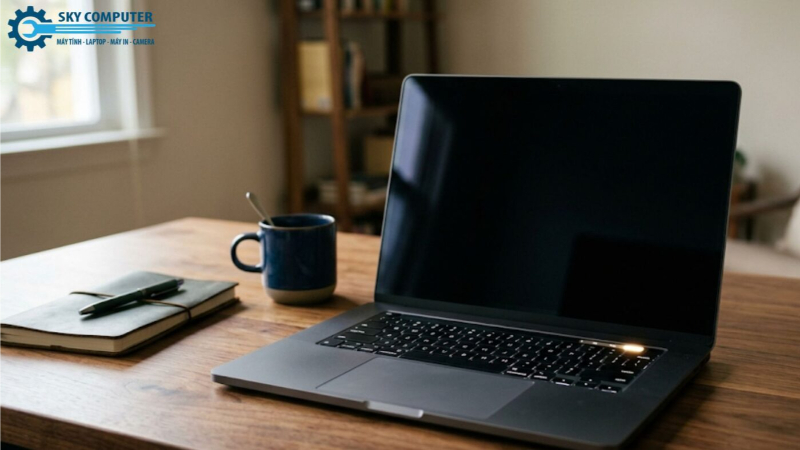
Trải nghiệm làm việc trên máy tính đôi khi gặp phải rắc rối. Tình trạng màn hình không hiển thị gây ra nhiều phiền toái. Bạn bật máy lên nhưng chỉ thấy một màu đen tĩnh lặng. Quạt tản nhiệt bên trong thân máy vẫn đang quay đều đặn. Công việc của bạn ngay lập tức bị gián đoạn hoàn toàn. Nhiều người dùng cảm thấy vô cùng lo lắng và hoang mang. Đừng vội mang máy ra tiệm sửa chữa ngay lập tức. Hãy bình tĩnh tìm hiểu nguyên nhân gây ra sự cố này. Có rất nhiều cách khắc phục đơn giản ngay tại nhà. Bạn có thể tự mình xử lý mà không tốn chi phí. Khi màn hình không hiển thị – thử ngay cách này để cấp cứu thiết bị. Hãy cùng tìm hiểu các bước kiểm tra cực kỳ hiệu quả.
Dấu hiệu nhận biết khi màn hình không hiển thị
Sự cố mất hình thường đi kèm với nhiều biểu hiện khác nhau. Việc quan sát kỹ lưỡng giúp chẩn đoán bệnh chính xác hơn. Bạn hãy chú ý đến các âm thanh và đèn báo hiệu.
Máy tính vẫn chạy nhưng màn hình đen
Đây là trường hợp cực kỳ phổ biến đối với nhiều người dùng. Màn hình máy tính đột nhiên tối đen không còn hình ảnh. Tuy nhiên, hệ thống thiết bị vẫn đang hoạt động ngầm. Bạn vẫn nghe thấy tiếng quạt tản nhiệt quay vù vù. Các đèn báo nguồn và đèn wifi nhấp nháy liên tục. Khi bạn nhấn phím Caps Lock, đèn tín hiệu vẫn sáng rực. Điều này chứng tỏ bo mạch chủ vẫn đang chạy rất tốt. Dữ liệu công việc của bạn vẫn đang được bảo vệ an toàn. Sự cố chỉ giới hạn ở bộ phận xuất hình ảnh lên màn hình.
Màn hình không lên kèm theo tiếng bíp
Một số trường hợp máy tính mất hình đi kèm âm thanh lạ. Khi khởi động, máy phát ra tiếng bíp liên tục hoặc ngắt quãng. Âm thanh này chính là mã cảnh báo lỗi phần cứng. Nhà sản xuất tích hợp nó trên bo mạch để thông báo lỗi. Đôi khi, máy phát ra tiếng bíp rồi tự động sập nguồn luôn. Đây là dấu hiệu linh kiện bên trong gặp sự cố khá nặng. Hệ thống tự động ngắt điện để bảo vệ an toàn cho bo mạch. Bạn tuyệt đối không nên cố gắng bật lại máy nhiều lần.
Nguyên nhân khiến màn hình không hiển thị
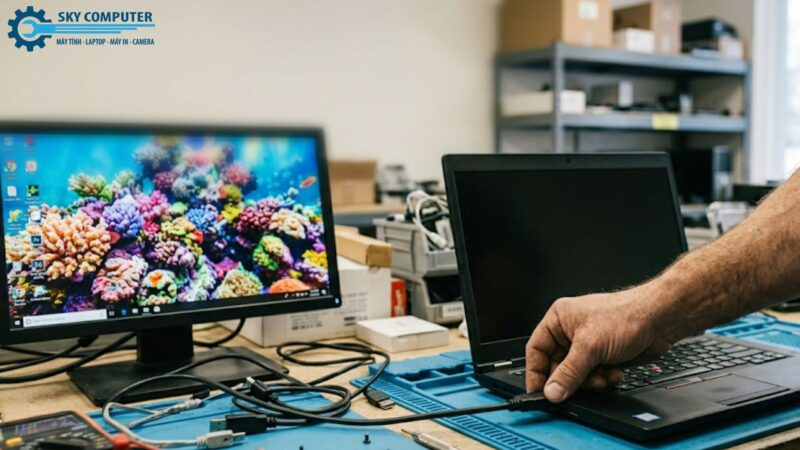
Màn hình tắt đen do lỗi phần cứng hoặc xung đột phần mềm. Dưới đây là những nguyên nhân chính thường xuyên gây ra tình trạng này. Việc hiểu rõ nguyên nhân giúp bạn phòng tránh sự cố về sau.
Lỗi do cáp tín hiệu bị lỏng lẻo
Cáp tín hiệu kết nối trực tiếp từ bo mạch lên tấm nền. Ở laptop, sợi cáp này phải đi qua khu vực bản lề. Nó chịu lực gập mở liên tục mỗi khi bạn sử dụng máy. Theo thời gian, sợi cáp rất dễ bị đứt ngầm các lõi đồng. Chân cắm cáp trên bo mạch cũng lỏng lẻo do chấn động. Ở máy bàn, dây cáp rời cũng thường xuyên bị lỏng đầu cắm. Khi đường truyền tín hiệu bị gián đoạn, hình ảnh không thể xuất. Màn hình sẽ chuyển sang trạng thái ngủ đông ngay lập tức.
Thanh RAM bị bẩn hoặc lỏng chân cắm
Thanh RAM đóng vai trò rất quan trọng trong việc kết xuất hình ảnh. Trong quá trình sử dụng, bụi bẩn sẽ bám vào các khe cắm. Chân đồng của RAM bị oxy hóa gây cản trở việc truyền tải. Lúc này, bo mạch chủ không thể đọc được dữ liệu từ bộ nhớ. Hệ thống sẽ ngừng xuất hình ảnh để bảo vệ an toàn dữ liệu. Việc di chuyển laptop mạnh cũng làm RAM bị lỏng khỏi khớp nối. Sự cố này thường đi kèm với những tiếng bíp cảnh báo kéo dài.
Thử ngay cách này khi màn hình không hiển thị
Khi gặp tình huống này, bạn cần hết sức bình tĩnh xử lý. Hãy áp dụng ngay các biện pháp sơ cứu cơ bản dưới đây. Các thao tác này rất đơn giản và an toàn cho thiết bị.
Vệ sinh lại thanh RAM máy tính
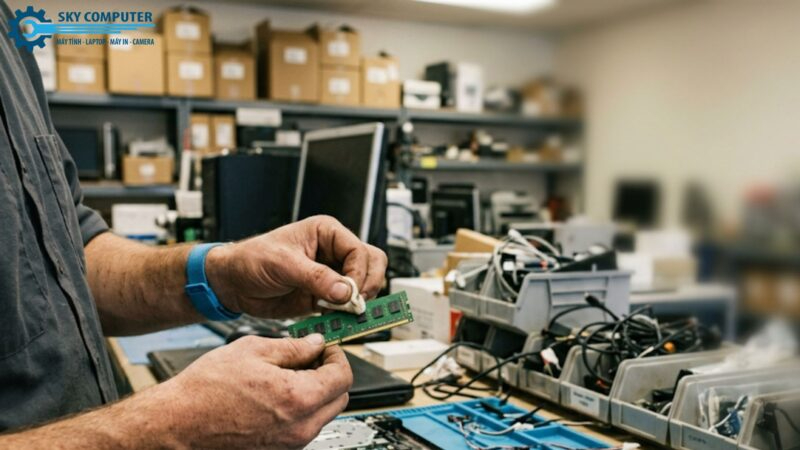
Nếu bạn có kinh nghiệm tháo lắp máy tính cơ bản tại nhà. Bạn hãy tắt nguồn, tháo pin và mở nắp lưng máy tính ra. Dùng một cục tẩy cao su chà nhẹ lên chân đồng của RAM. Thao tác này giúp làm sạch lớp oxy hóa cản trở kết nối. Sau đó, bạn dùng chổi lông mềm quét sạch khe cắm trên bo mạch. Đảm bảo không còn bụi bẩn rồi lắp RAM lại thật chắc chắn. Bật máy lên kiểm tra xem hình ảnh đã hiển thị lại chưa.
Khởi động lại trình điều khiển đồ họa
Nếu máy tính vẫn đang chạy, có thể hệ thống đang treo Driver. Bạn hãy sử dụng tổ hợp phím tắt: Ctrl + Shift + Win + B. Tổ hợp phím này ép Windows làm mới lại hệ thống hiển thị. Màn hình sẽ chớp nhẹ và phát ra một tiếng bíp rất ngắn. Nếu do xung đột phần mềm, hình ảnh sẽ hiển thị trở lại ngay. Bên cạnh đó, bạn có thể thử xuất hình ra một màn hình ngoài. Cắm cáp HDMI kết nối laptop với tivi để kiểm tra tình trạng.
Skycomputer nơi sửa chữa máy tính uy tín
Nếu các thao tác sơ cứu không mang lại bất kỳ hiệu quả nào. Máy tính của bạn đã gặp hư hỏng phần cứng vô cùng phức tạp. Cố gắng tự sửa chữa tại nhà sẽ mang lại rất nhiều rủi ro. Bạn có thể làm hỏng các linh kiện đắt tiền xung quanh.
Phương án an toàn nhất là nhờ đến sự trợ giúp từ chuyên gia. Chúng tôi tự hào là trung tâm công nghệ uy tín tại miền Trung. Skycomputer là đơn vị cung cấp dịch vụ sửa laptop tại nhà Đà Nẵng. Đội ngũ kỹ thuật viên dày dặn kinh nghiệm sẽ đến tận nơi hỗ trợ. Quá trình kiểm tra lỗi và đo đạc bo mạch hoàn toàn miễn phí. Khách hàng sẽ biết chính xác nguyên nhân gây mất hình ảnh. Chúng tôi luôn tư vấn phương án giải quyết tối ưu và tiết kiệm.
Trong nhiều trường hợp, cáp màn hình đứt bắt buộc phải thay mới. Bạn đang tìm kiếm địa chỉ sửa màn hình máy tính uy tín Đà Nẵng ? Trung tâm chúng tôi cam kết sử dụng nguồn linh kiện chính hãng. Các sản phẩm thay thế đảm bảo tương thích tuyệt đối với máy tính. Quá trình tháo lắp diễn ra công khai minh bạch trước mặt khách hàng. Chính sách bảo hành dài hạn giúp bạn an tâm tuyệt đối khi dùng. Chiếc máy tính sẽ được khôi phục không gian hiển thị sáng đẹp.
