
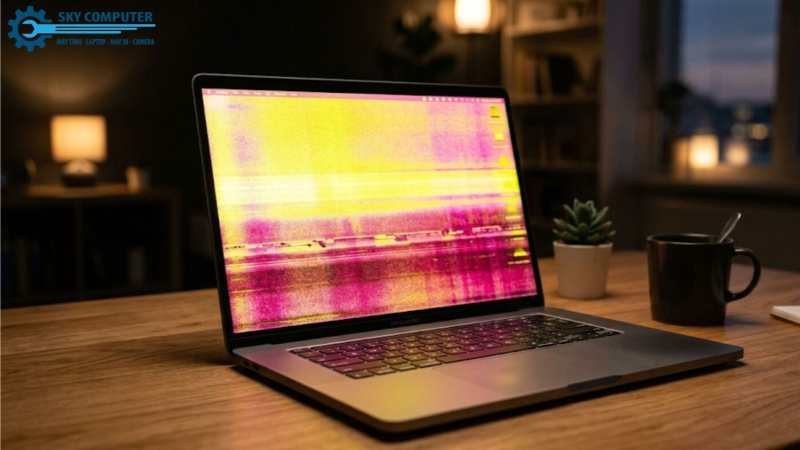
Trải nghiệm xem phim hay thiết kế đồ họa đòi hỏi màu sắc chuẩn. Tuy nhiên, nhiều người dùng gặp phải tình trạng màn hình laptop bị ám màu. Bề mặt hiển thị bỗng nhiên bị phủ một lớp màu lạ lẫm. Hình ảnh không còn giữ được sự sắc nét và chân thực như ban đầu. Đôi mắt của bạn sẽ cảm thấy vô cùng mệt mỏi và khó chịu. Công việc thiết kế hay chỉnh sửa ảnh sẽ bị ảnh hưởng nghiêm trọng. Bạn sẽ đánh giá sai lệch toàn bộ dải màu của sản phẩm. Nhiều người lo lắng không biết đây là lỗi phần mềm hay phần cứng. Màn hình bị ám màu là một lỗi nhẹ hay là dấu hiệu hỏng nặng? Việc xác định rõ nguyên nhân là vô cùng cần thiết và cấp bách. Nó giúp bạn tìm ra hướng giải quyết an toàn và triệt để nhất. Hãy cùng khám phá chi tiết về sự cố hiển thị cực kỳ phổ biến này.
Các biểu hiện khi màn hình laptop bị ám màu
Hiện tượng sai lệch màu sắc có thể xuất hiện dưới rất nhiều dạng khác nhau. Bạn cần quan sát thật kỹ bề mặt màn hình để nhận diện bệnh. Điều này giúp quá trình chẩn đoán lỗi trở nên chính xác hơn.
Màn hình bị ám màu vàng hoặc ám xanh
Đây là tình trạng cực kỳ phổ biến đối với những chiếc laptop cũ. Toàn bộ không gian hiển thị bị phủ một lớp màu vàng khè. Nó trông giống hệt như những tờ giấy ố vàng để lâu năm. Đôi khi, màn hình lại bị ám một màu xanh dương vô cùng lạnh lẽo. Việc đọc văn bản trên nền màu này khiến mắt phải điều tiết liên tục. Thị lực của bạn sẽ bị suy giảm nếu tình trạng này kéo dài. Hiện tượng này thường xuất hiện đồng đều trên toàn bộ bề mặt của tấm nền.
Màn hình bị ám màu hồng hoặc màu đỏ
Trái ngược với màu vàng hay xanh, màu hồng mang lại cảm giác chói mắt hơn. Màn hình laptop của bạn bỗng nhiên rực lên một dải màu hồng hoặc đỏ. Đôi khi hiện tượng ám màu này chỉ xuất hiện ở bốn góc màn hình. Vùng trung tâm vẫn giữ được màu sắc tương đối bình thường. Tình trạng này khiến các dải màu khác bị sai lệch hoàn toàn so với gốc. Trải nghiệm làm việc của bạn sẽ bị phá hỏng một cách cực kỳ tồi tệ.
Nguyên nhân khiến màn hình bị sai lệch màu sắc
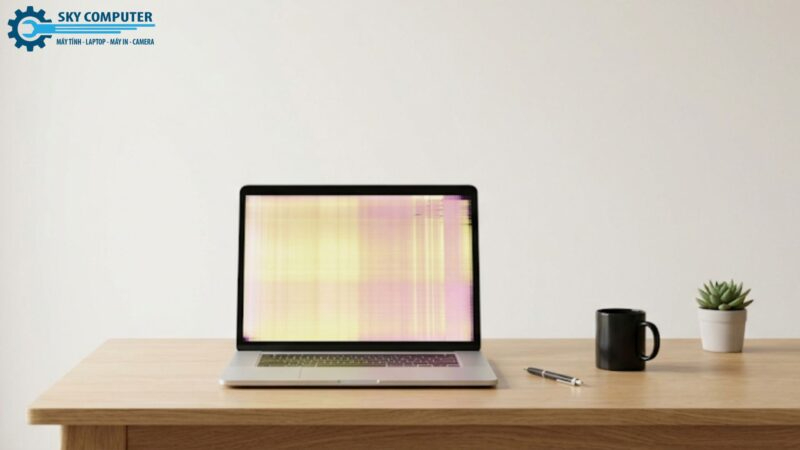
Sự cố ám màu màn hình thường xuất phát từ sự hao mòn của linh kiện. Tuy nhiên, yếu tố phần mềm cũng là một nguyên nhân không thể bỏ qua. Chúng ta cần đánh giá một cách toàn diện nhất.
Cáp tín hiệu bị lỏng hoặc đứt ngầm
Cáp tín hiệu kết nối trực tiếp bo mạch chủ với tấm nền hiển thị. Nó có nhiệm vụ vận chuyển dữ liệu hình ảnh một cách liên tục. Sợi cáp này nằm ẩn bên dưới khu vực bản lề của máy tính xách tay. Khi bạn đóng mở nắp máy, sợi cáp phải chịu một lực uốn cong rất lớn. Theo thời gian, các lõi đồng siêu nhỏ bên trong rất dễ bị đứt ngầm. Chân cắm cáp trên bo mạch cũng có thể bị lỏng lẻo do va đập mạnh. Khi tín hiệu màu sắc truyền đi bị thiếu hụt, màn hình sẽ bị ám màu.
Tấm nền hiển thị bị lão hóa theo thời gian
Bất kỳ linh kiện điện tử nào cũng có một tuổi thọ giới hạn nhất định. Màn hình máy tính được cấu tạo từ hàng triệu điểm ảnh siêu nhỏ. Hệ thống đèn nền phía sau tấm nền cũng sẽ yếu dần theo năm tháng. Các bóng đi-ốt phát quang bị lão hóa khiến ánh sáng trắng bị biến đổi. Điều này làm cho tấm nền hiển thị bị ngả sang màu vàng hoặc màu hồng. Đây là sự hao mòn vật lý tự nhiên không thể nào tránh khỏi. Việc sử dụng máy tính ở độ sáng tối đa liên tục cũng đẩy nhanh quá trình này.
Lỗi phần mềm và thiết lập sai chế độ
Đôi khi, nguyên nhân lại đến từ sự vô ý của chính người sử dụng. Hệ điều hành Windows có tính năng bảo vệ mắt mang tên Night Light. Khi tính năng này được bật, màn hình sẽ tự động chuyển sang màu vàng ấm. Nó giúp giảm thiểu ánh sáng xanh gây hại cho mắt vào ban đêm. Tuy nhiên, nhiều người dùng vô tình bật nó lên mà không hề hay biết. Ngoài ra, việc bản Driver card đồ họa bị lỗi cũng gây sai lệch màu sắc. Quá trình giải mã tín hiệu hình ảnh bị xung đột khiến màu sắc hiển thị sai.
Hướng dẫn tự kiểm tra lỗi màu sắc tại nhà
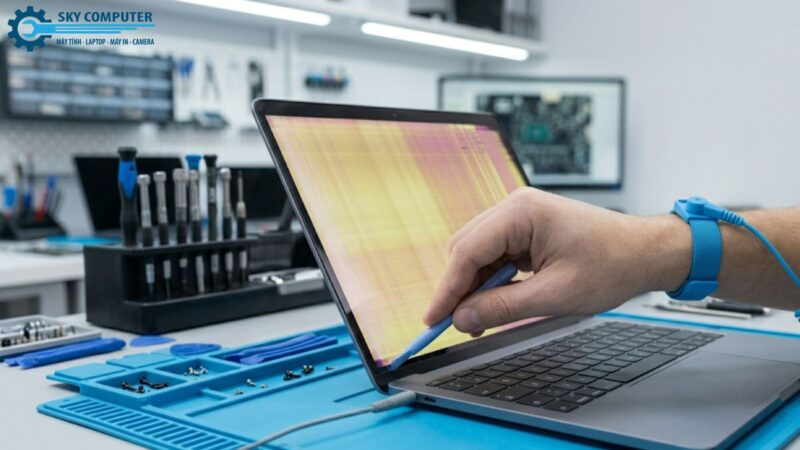
Khi màn hình bị sai màu, bạn đừng vội vàng mang máy đi tháo lắp. Hãy bình tĩnh thực hiện một vài thao tác kiểm tra phần mềm cơ bản. Việc này giúp bạn tự khắc phục lỗi cực kỳ nhanh chóng.
Kiểm tra cài đặt và khởi động lại máy
Đầu tiên, bạn hãy kiểm tra xem tính năng Night Light có đang bật không. Bạn nhấp chuột phải vào Desktop và chọn mục Display Settings để kiểm tra. Hãy tắt tính năng này đi để xem màn hình có trở lại bình thường không. Sau đó, bạn hãy tiến hành khởi động lại chiếc máy tính của mình. Thao tác này giúp hệ điều hành dọn dẹp các xung đột phần mềm tạm thời.
Cập nhật lại trình điều khiển card đồ họa
Nếu màu sắc vẫn bị ám, bạn hãy kiểm tra lại trình điều khiển hiển thị. Bạn mở Device Manager và tìm đến mục card đồ họa của máy tính. Nhấp chuột phải và chọn lệnh cập nhật phiên bản Driver mới nhất. Việc làm mới phần mềm giao tiếp sẽ giúp khắc phục lỗi giải mã hình ảnh. Nếu rành công nghệ, bạn có thể tải bản cập nhật chuẩn từ trang chủ của hãng.
Skycomputer nơi sửa chữa máy tính uy tín
Nếu các thao tác phần mềm không đem lại bất kỳ sự cải thiện nào. Máy tính của bạn đã gặp phải hư hỏng phần cứng bên trong rất nặng. Cáp tín hiệu có thể đã đứt hoặc tấm nền màn hình đã chết hoàn toàn. Việc tự ý tháo mở thiết bị tại nhà là vô cùng nguy hiểm.
Bạn nên tìm kiếm sự trợ giúp từ các trung tâm sửa chữa chuyên nghiệp. Skycomputer tự hào là đơn vị cung cấp dịch vụ sửa máy tính tận nơi Đà Nẵng. Đội ngũ kỹ thuật viên dày dặn kinh nghiệm sẽ đến tận nhà để kiểm tra máy. Chúng tôi sử dụng các thiết bị đo đạc chuyên dụng để chẩn đoán nguyên nhân. Khách hàng sẽ biết được chính xác lỗi màn hình xuất phát từ đâu. Chúng tôi cam kết đưa ra phương án xử lý nhanh chóng và tối ưu nhất.
Nếu chiếc máy tính của bạn bắt buộc phải tiến hành thay thế màn hình mới. Chúng tôi tự hào mang đến dịch vụ địa chỉ sửa màn hình máy tính uy tín Đà Nẵng. Kho linh kiện của trung tâm luôn đa dạng và đảm bảo chất lượng chính hãng. Tấm nền thay thế mang lại màu sắc rực rỡ và cực kỳ chân thực. Quá trình tháo lắp được thực hiện chuyên nghiệp dưới sự giám sát của bạn. Chính sách bảo hành một đổi một dài hạn giúp bạn an tâm sử dụng. Chúng tôi sẽ trả lại cho bạn một không gian hiển thị hoàn hảo như mới.
